Con fecha final del 31 de marzo, FILTRAR deja fuera los CFDI del 31: la fecha del comprobante trae hora.
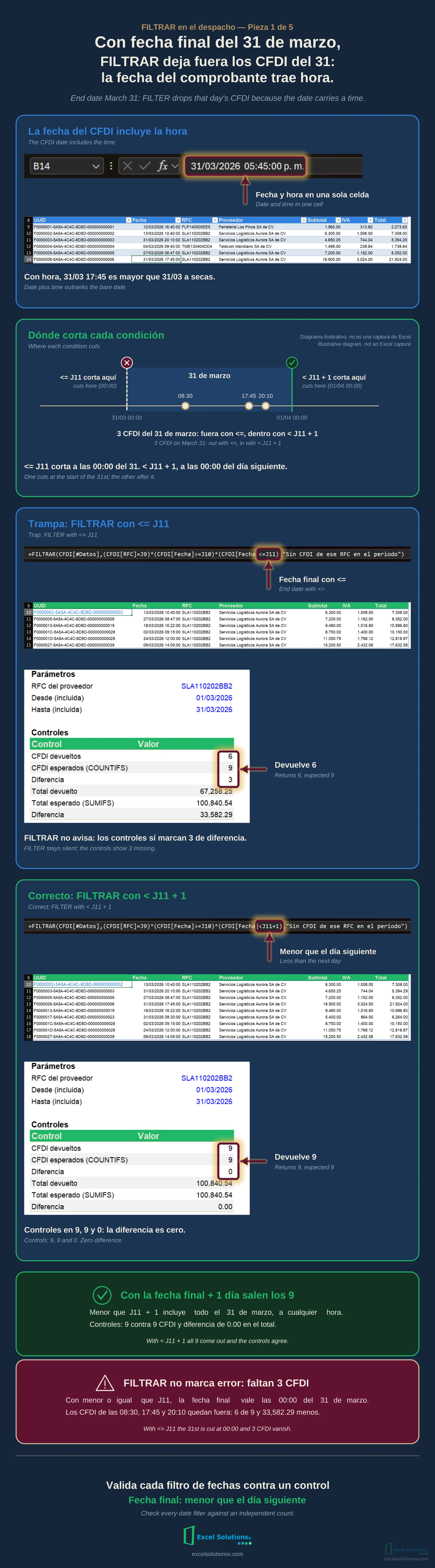
Supón que armas el papel de trabajo de un proveedor: todos sus CFDI de marzo, para cruzarlos después con el auxiliar. En Excel 365, FILTRAR CFDI por RFC y rango de fechas es una sola fórmula, y la parte que más se descuida es la fecha final. Este caso usa datos ficticios: 40 comprobantes de cinco proveedores.
La tabla: una fecha con hora
Los CFDI viven en una Tabla llamada CFDI con las columnas UUID, Fecha, RFC, Proveedor, Subtotal, IVA y Total. El atributo Fecha del comprobante se guarda con fecha y hora de expedición. En la hoja Datos, la celda B14 muestra 31/03/2026 17:45:00 y la barra de fórmulas lo confirma con 05:45:00 p. m.
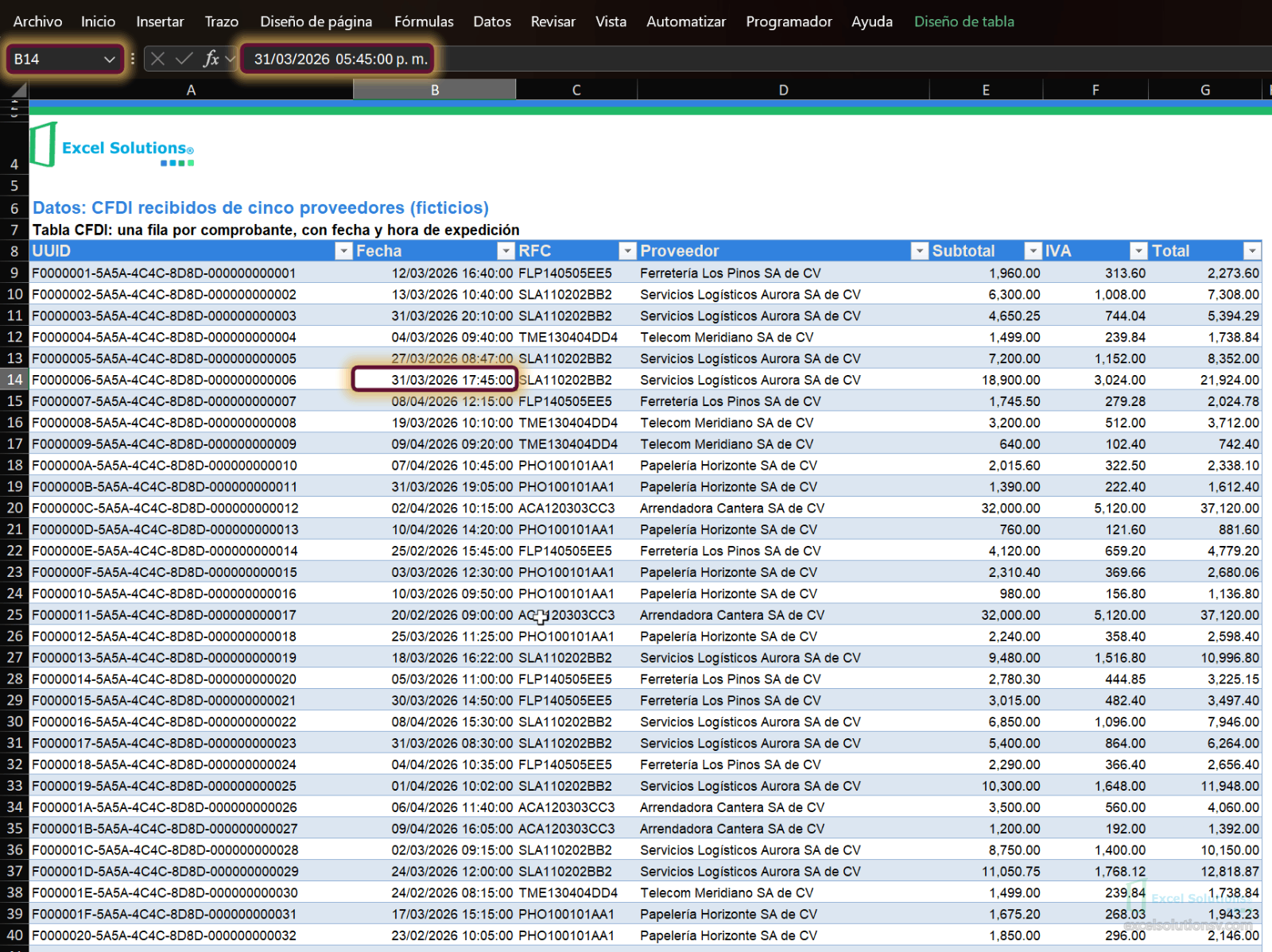
Para Excel, esa celda no es "31 de marzo": es el 31 de marzo más 17 horas y 45 minutos, un número mayor que el 31 de marzo a secas.
FILTRAR CFDI por RFC y rango de fechas: la fórmula que parece completa
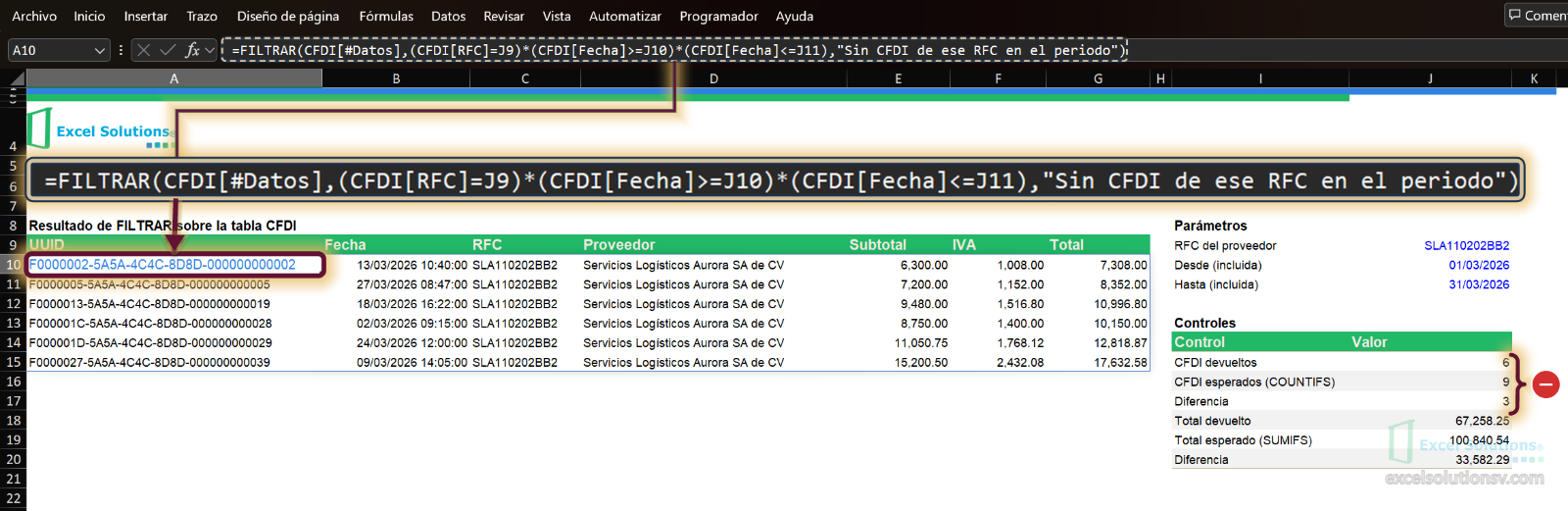
Los parámetros están en tres celdas: el RFC en J9 (SLA110202BB2, ficticio), la fecha inicial en J10 (01/03/2026) y la final en J11 (31/03/2026). La fórmula, en A10:
=FILTRAR(CFDI[#Datos],(CFDI[RFC]=J9)*(CFDI[Fecha]>=J10)*(CFDI[Fecha]<=J11),"Sin CFDI de ese RFC en el periodo")
(En Excel en inglés: FILTER.)
Cada condición va entre paréntesis y se multiplican, porque todas deben cumplirse; es la lógica de FILTRAR con varias condiciones. La hoja Trampa devuelve 6 CFDI, sin error y sin aviso.
Qué falta y por qué
El proveedor tiene 9 CFDI en marzo. Faltan los 3 emitidos el 31, a las 08:30, 17:45 y 20:10. J11 vale 31/03/2026 00:00:00, así que CFDI[Fecha]<=J11 solo deja pasar lo emitido hasta la medianoche con la que empieza el 31. Todo lo posterior queda fuera, y el total devuelto se queda corto por 33,582.29.
| Causa | Cómo reconocerla | Cómo arreglarla |
|---|---|---|
| Fecha con hora contra una fecha final sin hora | Faltan los CFDI del último día y los controles marcan diferencia | Usar CFDI[Fecha]<J11+1 |
| Ningún CFDI cumple y no hay cuarto argumento | #¡CALC! en la celda del resultado | Escribir un texto como cuarto argumento |
| El control copia la condición del filtro | Los dos devuelven lo mismo y la diferencia sale en 0 aunque falten CFDI | Escribir la condición del control aparte, con "<"&J11+1 |
La corrección: menor que el día siguiente
Se cambia solo la última condición:
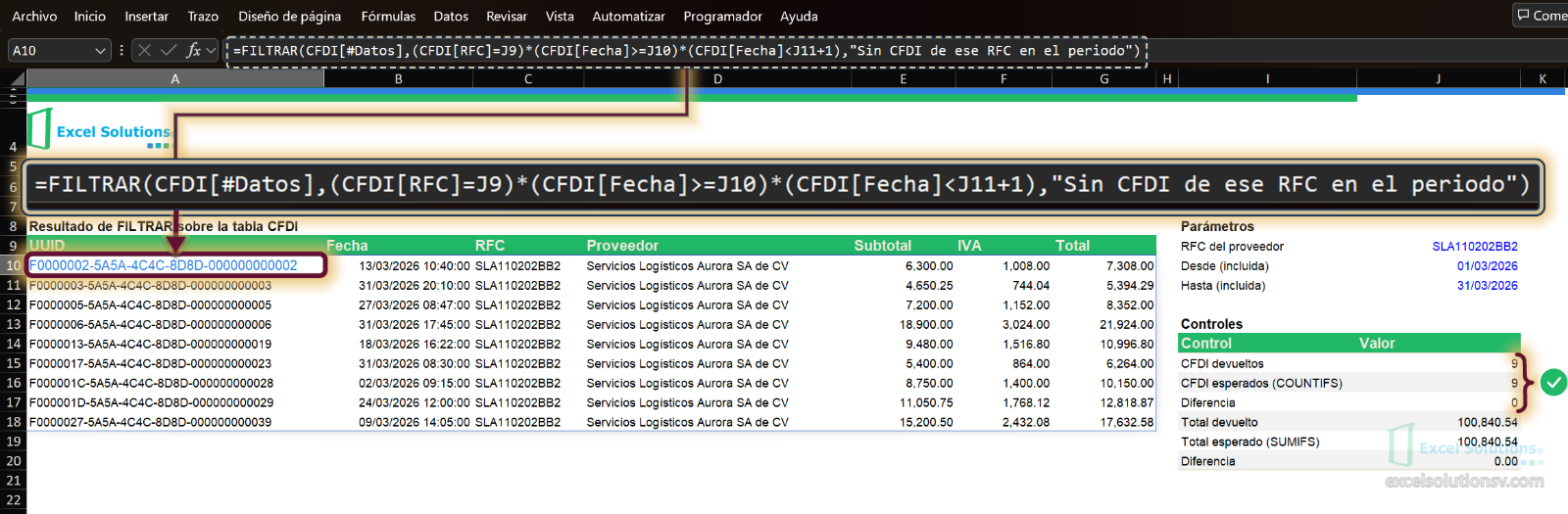
=FILTRAR(CFDI[#Datos],(CFDI[RFC]=J9)*(CFDI[Fecha]>=J10)*(CFDI[Fecha]<J11+1),"Sin CFDI de ese RFC en el periodo")
J11+1 es 01/04/2026 00:00:00 y "menor que" deja fuera ese instante: entra todo el 31, a cualquier hora. También funciona si tus fechas no traen hora. La hoja Correcto devuelve los 9.
Dos controles que no usan FILTRAR
Un filtro no avisa cuando falta algo, así que su resultado se compara contra un conteo y una suma hechos con otras funciones:
J15: =SI(ESNUMERO(B10),FILAS(A10#),0)
J16: =CONTAR.SI.CONJUNTO(CFDI[RFC],J9,CFDI[Fecha],">="&J10,CFDI[Fecha],"<"&J11+1)
J17: =J16-J15
J18: =SI(ESNUMERO(B10),SUMA(INDICE(A10#,0,7)),0)
J19: =SUMAR.SI.CONJUNTO(CFDI[Total],CFDI[RFC],J9,CFDI[Fecha],">="&J10,CFDI[Fecha],"<"&J11+1)
J20: =REDONDEAR(J19-J18,2)
(En Excel en inglés: IF, ISNUMBER, ROWS, SUM, INDEX, COUNTIFS, SUMIFS y ROUND.)
En Trampa los controles dan 6 devueltos contra 9 esperados, diferencia de 3, y 67,258.25 contra 100,840.54. En Correcto dan 9, 9 y 0, con una diferencia de 0.00 en el total. Antes de dar por bueno un filtro por fechas lo comparo contra un conteo así.
Cuando el proveedor no tiene CFDI
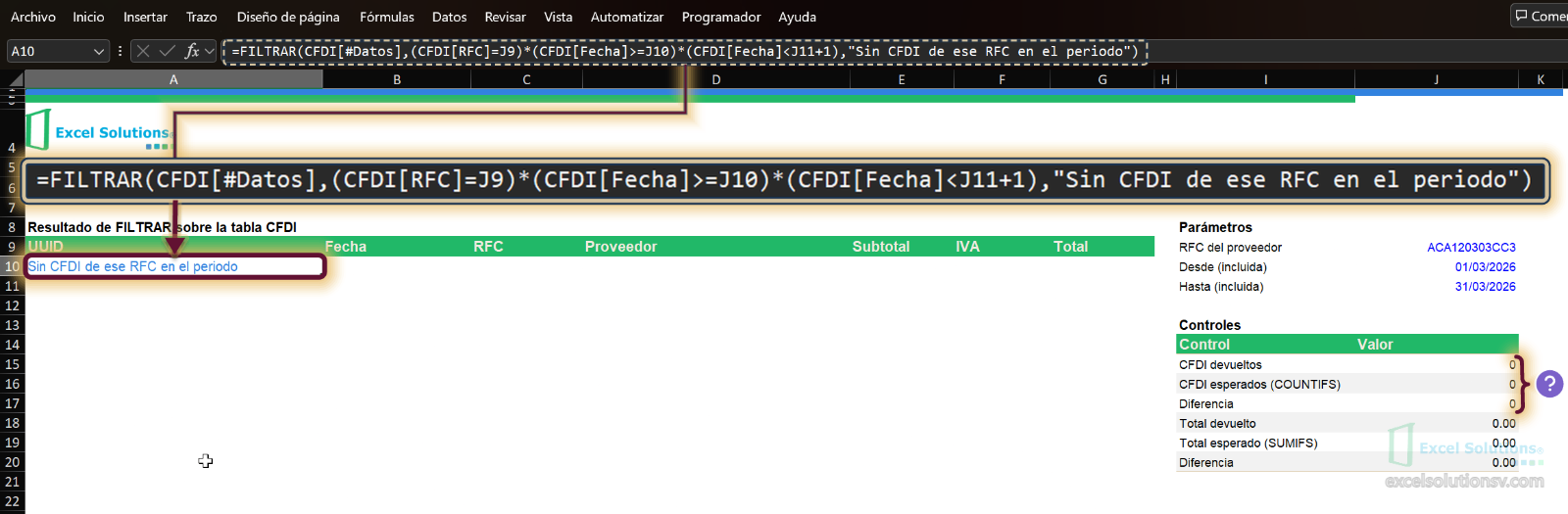
En la hoja SinCFDI el RFC es ACA120303CC3 (ficticio), un proveedor sin comprobantes en marzo. Sin el cuarto argumento, FILTRAR devolvería #¡CALC!, porque Excel no admite matrices vacías. Con el texto "Sin CFDI de ese RFC en el periodo", la celda lo dice y los controles quedan en cero. Por eso J15 y J18 revisan primero si B10 es un número: sin esa revisión, el mensaje contaría como una fila. Es el mismo tipo de control que en FILTRAR por texto con la celda de búsqueda vacía: contar lo que debería salir con otra función.
Límites
- FILTRAR existe en Excel para Microsoft 365, Excel 2021 y Excel 2024. En versiones anteriores no está.
- Si la columna Fecha llega como texto, por ejemplo de un XML importado sin convertir, las comparaciones no se comportan como fechas y hay que convertirla antes. [VERIFICAR EN MI EXCEL]
- Los controles validan la selección de filas, no los datos: un CFDI capturado con otro RFC no aparece ni en el filtro ni en el control.
- El caso es un ejercicio con datos ficticios; los nombres de columna y las celdas deben ajustarse a tu archivo.
Para reconstruirlo
- Convierte tu listado en Tabla con CTRL + T y nómbrala
CFDI. - Escribe el RFC en J9, la fecha inicial en J10 y la final en J11.
- Escribe la fórmula con
<J11+1en A10. - Escribe los controles en J15:J20, como arriba.
- Compara devueltos contra esperados: la diferencia debe ser 0. Descarga el papel de trabajo aquí.
Con el filtro validado, el siguiente paso suele ser conciliar esos CFDI contra el auxiliar.