Si la celda de búsqueda está vacía, FILTRAR no marca error: devuelve todas las filas y parece que filtró. Supón que revisas el auxiliar de gastos de un cliente y quieres ver solo las partidas cuyo concepto contiene "arrend", para revisar los arrendamientos uno por uno.
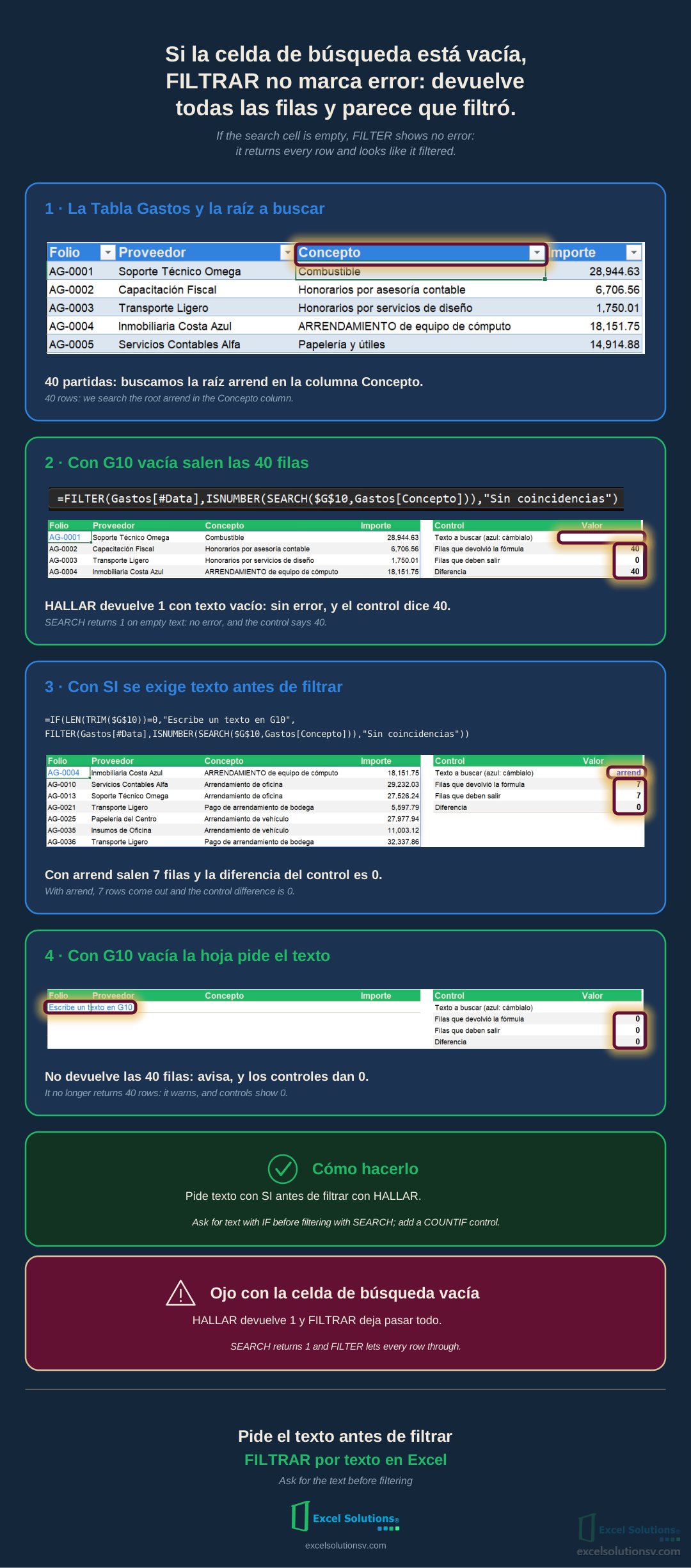
El ejercicio: 40 partidas de un auxiliar de gastos
El papel de trabajo tiene datos ficticios: la Tabla Gastos en la hoja Datos, con folio, proveedor, concepto e importe de 40 partidas. En Trampa, Correcto y CorrectoVacio el texto a buscar está en G10, en azul, y cada hoja trae un control de filas devueltas contra filas esperadas.
(En Excel en inglés: HALLAR es SEARCH, ESNUMERO es ISNUMBER, LARGO es LEN, ESPACIOS es TRIM y CONTAR.SI es COUNTIF. Mis capturas son de Excel en inglés.)
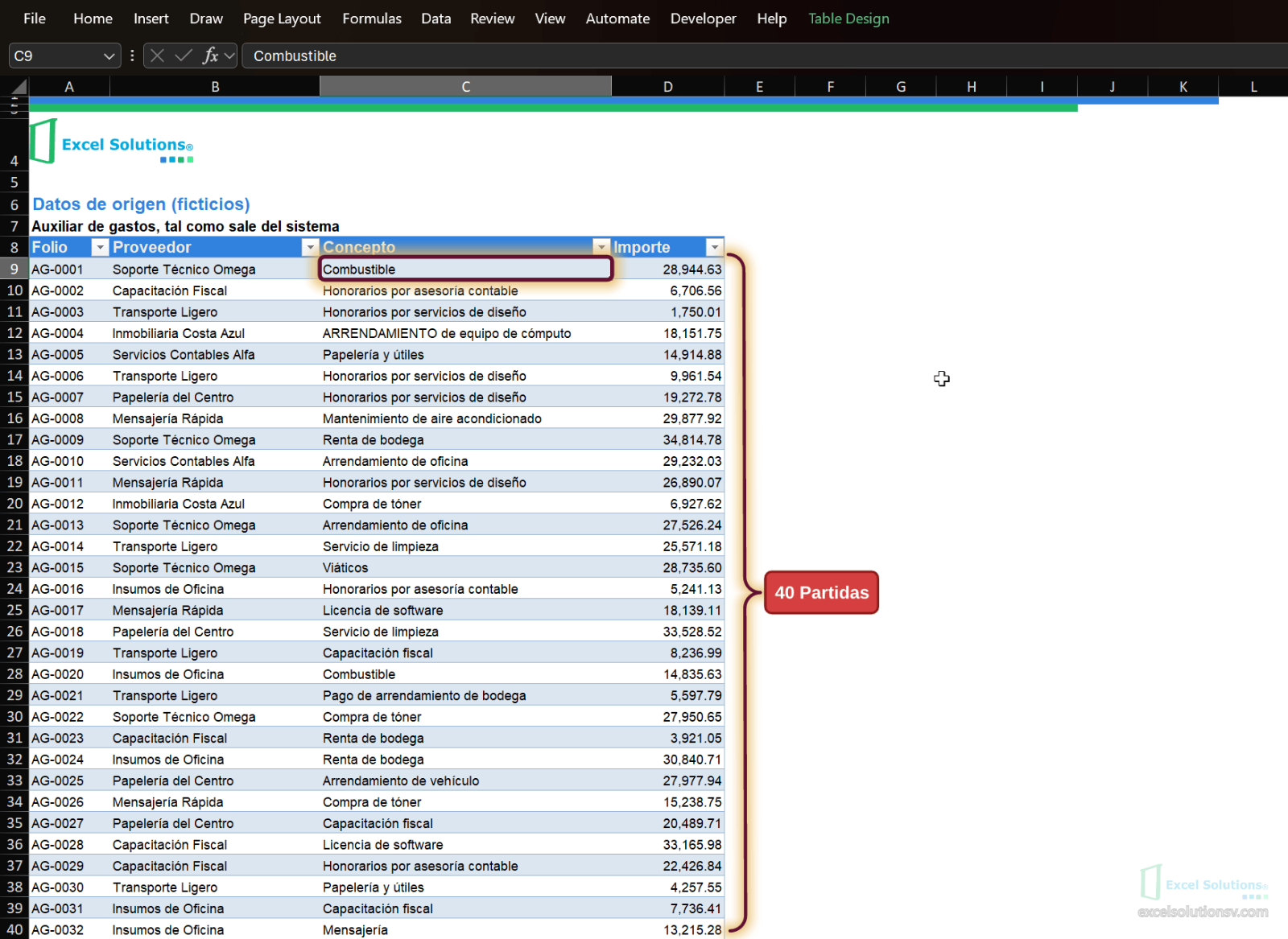
El texto que se busca es una raíz, arrend, no la palabra completa.
Cómo filtra por texto
HALLAR busca el texto dentro de cada concepto y devuelve la posición donde lo encuentra, o un error si no está. ESNUMERO lo convierte en VERDADERO o FALSO por fila, y FILTRAR se queda con las VERDADERO. Funciona mientras la celda de búsqueda tenga algo escrito.
La trampa: la celda de búsqueda vacía
En Trampa!A10 está la fórmula básica, y G10 está vacía:
=FILTRAR(Gastos[#Datos],ESNUMERO(HALLAR($G$10,Gastos[Concepto])),"Sin coincidencias")
En mi Excel salen las 40 filas, de A10 a D49, sin error y sin ningún aviso:
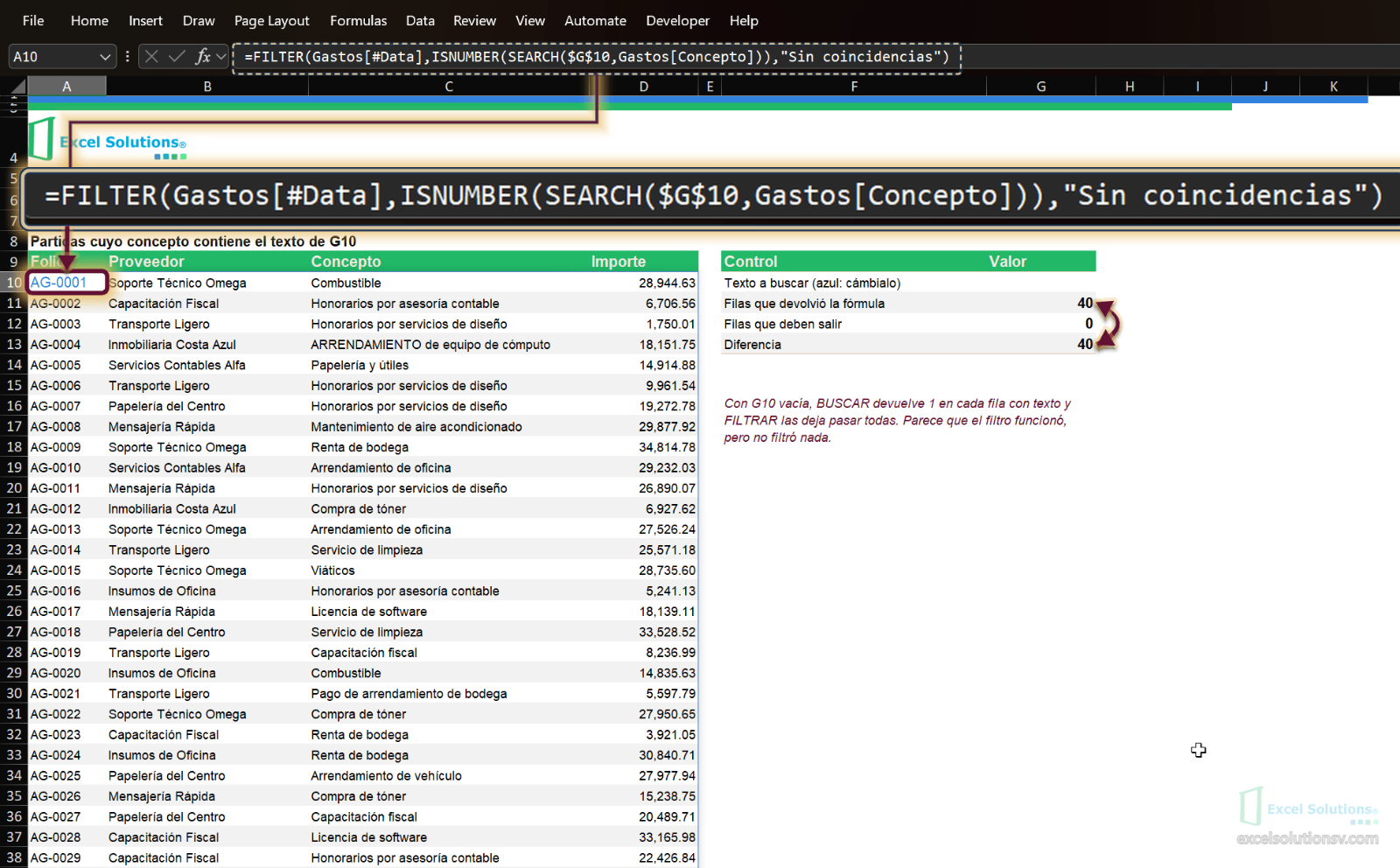
La razón: con el texto vacío, HALLAR devuelve 1 en cualquier concepto que tenga texto, porque encuentra la nada al principio. ESNUMERO da VERDADERO en las 40 filas y FILTRAR las deja pasar todas. El tercer argumento no ayuda, porque sí hay coincidencias.
Lo peligroso es que no hay error: quien abra el archivo ve 40 partidas y puede creer que son arrendamientos. Los controles sí lo dicen: la fórmula devolvió 40 filas, debían salir 0 y la diferencia es 40.
La corrección: exigir texto antes de filtrar
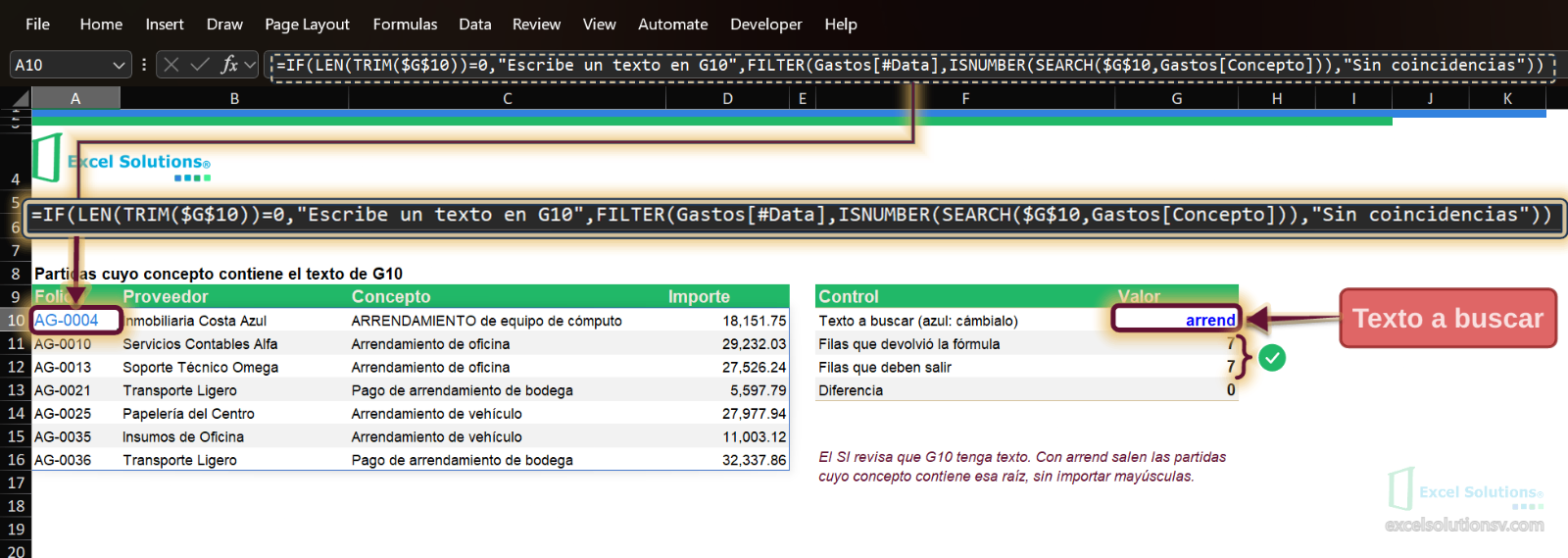
La misma fórmula, envuelta en un SI que revisa que G10 tenga texto, sin contar espacios. En Correcto!A10:
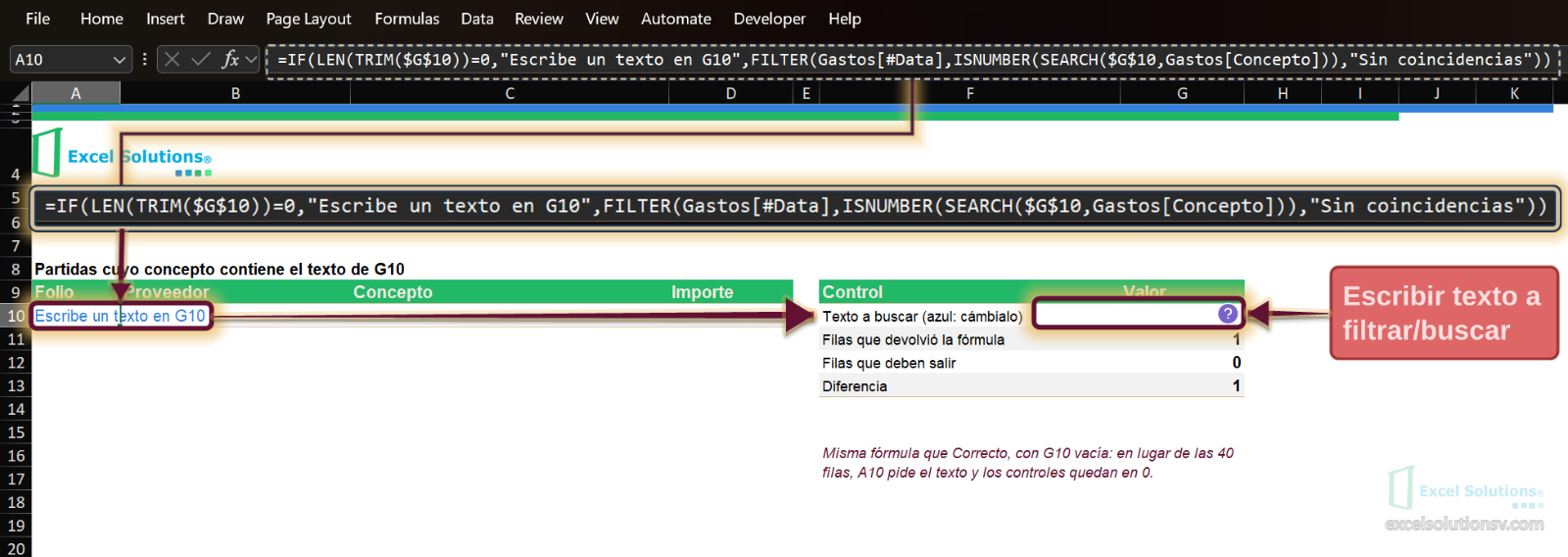
=SI(LARGO(ESPACIOS($G$10))=0,"Escribe un texto en G10",FILTRAR(Gastos[#Datos],ESNUMERO(HALLAR($G$10,Gastos[Concepto])),"Sin coincidencias"))
Con arrend en G10 salen 7 partidas: AG-0004, AG-0010, AG-0013, AG-0021, AG-0025, AG-0035 y AG-0036. La AG-0004 dice ARRENDAMIENTO en mayúsculas y sale igual, porque la búsqueda no distingue mayúsculas. No sale ninguna "Renta de bodega":
Si G10 queda vacía, CorrectoVacio!A10 ya no devuelve las 40 partidas: pide el texto y los controles quedan en 0.
El control que delata el problema
El control compara las filas que devolvió la fórmula contra las que deben salir. Estas últimas se cuentan con CONTAR.SI(Gastos[Concepto],"*"&$G$10&"*"), que cuenta los conceptos que contienen el texto, y se fuerzan a 0 cuando G10 está vacía. Con arrend da 7, 7 y diferencia 0. Con la celda vacía y la fórmula sin corregir da 40, 0 y diferencia 40: la señal de revisar antes de entregar.
Causa, cómo reconocerla y cómo arreglarla
| Causa | Cómo reconocerla | Cómo arreglarla |
|---|---|---|
| La celda de búsqueda está vacía | FILTRAR devuelve todas las filas y el control marca diferencia | Envolver con SI y LARGO(ESPACIOS(...)) para pedir texto |
| El texto buscado no existe en la columna | La hoja muestra "Sin coincidencias" | Revisar la ortografía de la raíz |
| La raíz no cubre un concepto del mismo tipo | Faltan partidas que para ti son lo mismo, como "Renta de bodega" | Buscar cada raíz por separado |
Compruébalo en dos minutos
- En
Trampa, conG10vacía, miraA10: 40 filas. EnG11:G13los controles dan 40, 0 y 40. - En
Correcto, conarrendenG10: 7 filas y los controles dan 7, 7 y 0. - En
CorrectoVacio, conG10vacía:A10pide el texto y los controles dan 0, 0 y 0. - En
Correcto, cambiaG10por otra raíz, comomensajer: la diferencia debe seguir en 0.
Límites
FILTRAR existe en Microsoft 365, Excel 2021 y Excel 2024; no está en Excel 2019 ni anteriores. Los acentos cuentan: buscar papeleria sin acento quizá no encuentre "Papelería" [VERIFICAR EN MI EXCEL]. Lo que vi en las capturas es de Excel de Microsoft 365 con interfaz en inglés; los nombres de las funciones en español los verifico aparte.
Los datos del ejercicio son ficticios.
Qué sigue
Descarga el papel de trabajo aquí. Para filtrar con más de una condición, revisa FILTRAR con varias condiciones: multiplica para Y, suma para O. Si buscas otro caso donde un espacio inventa diferencias, mira DIOT contra auxiliar con ÚNICOS, o folios faltantes con SECUENCIA y FILTRAR. Si quieres este control armado para el cierre de tu despacho, platiquemos.