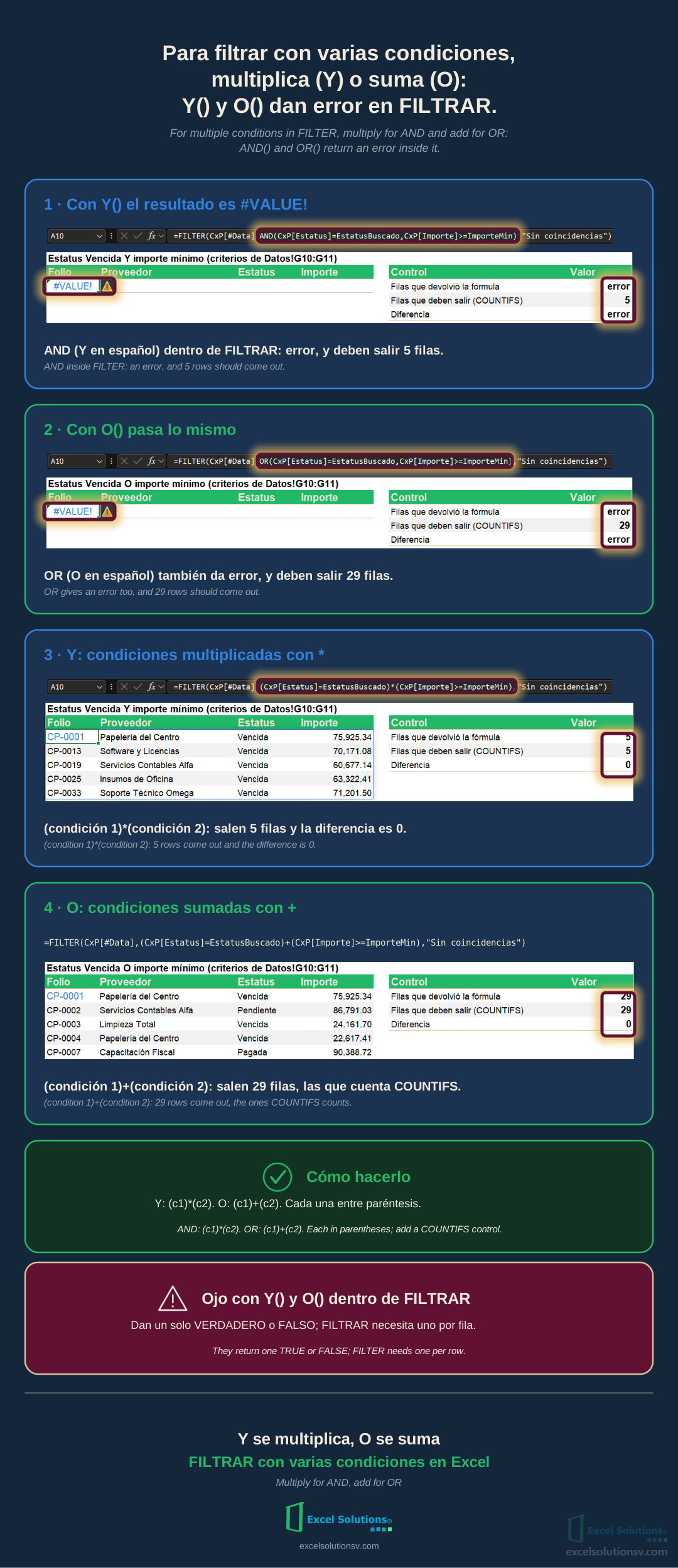
Y() y O() no sirven dentro de FILTRAR: dan error. Para filtrar con varias condiciones, se multiplican las condiciones para Y y se suman para O. Supón que tienes las facturas por pagar y quieres ver solo las vencidas de más de 50,000, o las que cumplan una de las dos cosas.
El ejercicio: 40 facturas por pagar
El papel de trabajo tiene datos ficticios: la Tabla CxP en la hoja Datos, con folio, proveedor, estatus (Pendiente, Pagada o Vencida) e importe de 40 facturas. Los criterios están en celdas, no escritos dentro de la fórmula: G10 tiene el estatus a buscar (Vencida) y G11 el importe mínimo (50,000), con los nombres EstatusBuscado e ImporteMin.
(En Excel en inglés: FILTRAR es FILTER, Y es AND, O es OR, CONTAR.SI.CONJUNTO es COUNTIFS, y [#Datos] es [#Data]. Mis capturas son de Excel en inglés.)
La trampa: Y() y O() dentro de FILTRAR
Lo que primero se le ocurre es juntar las condiciones con las funciones Y y O. En TrampaY!A10:
=FILTRAR(CxP[#Datos],Y(CxP[Estatus]=EstatusBuscado,CxP[Importe]>=ImporteMin),"Sin coincidencias")
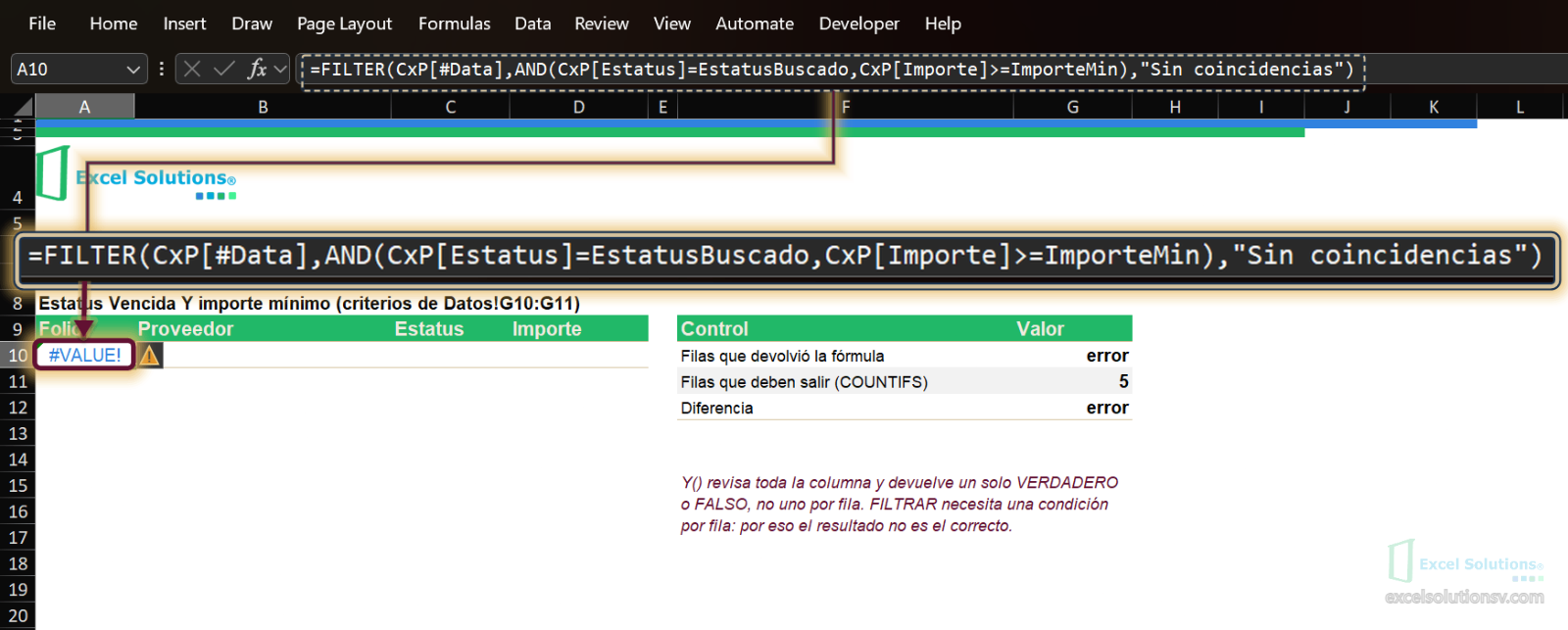
En mi Excel el resultado es #VALUE! (#¡VALOR! en Excel en español). La razón: Y revisa todas las comparaciones de la columna juntas y devuelve un solo VERDADERO o FALSO, y FILTRAR necesita uno por cada fila. Con O pasa lo mismo, en TrampaO!A10:
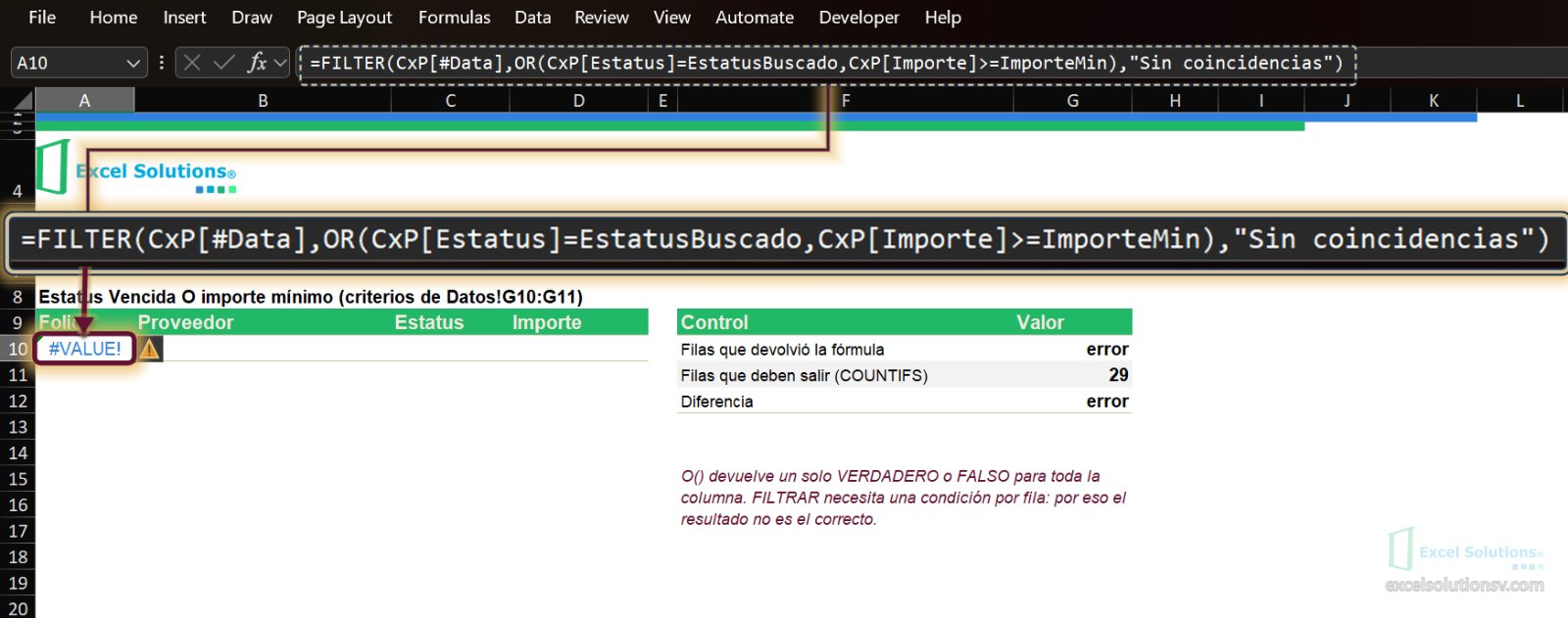
Los controles de la derecha lo dicen: debieron salir 5 filas con Y y 29 con O, y la fórmula devolvió "error".
La corrección para Y: multiplicar
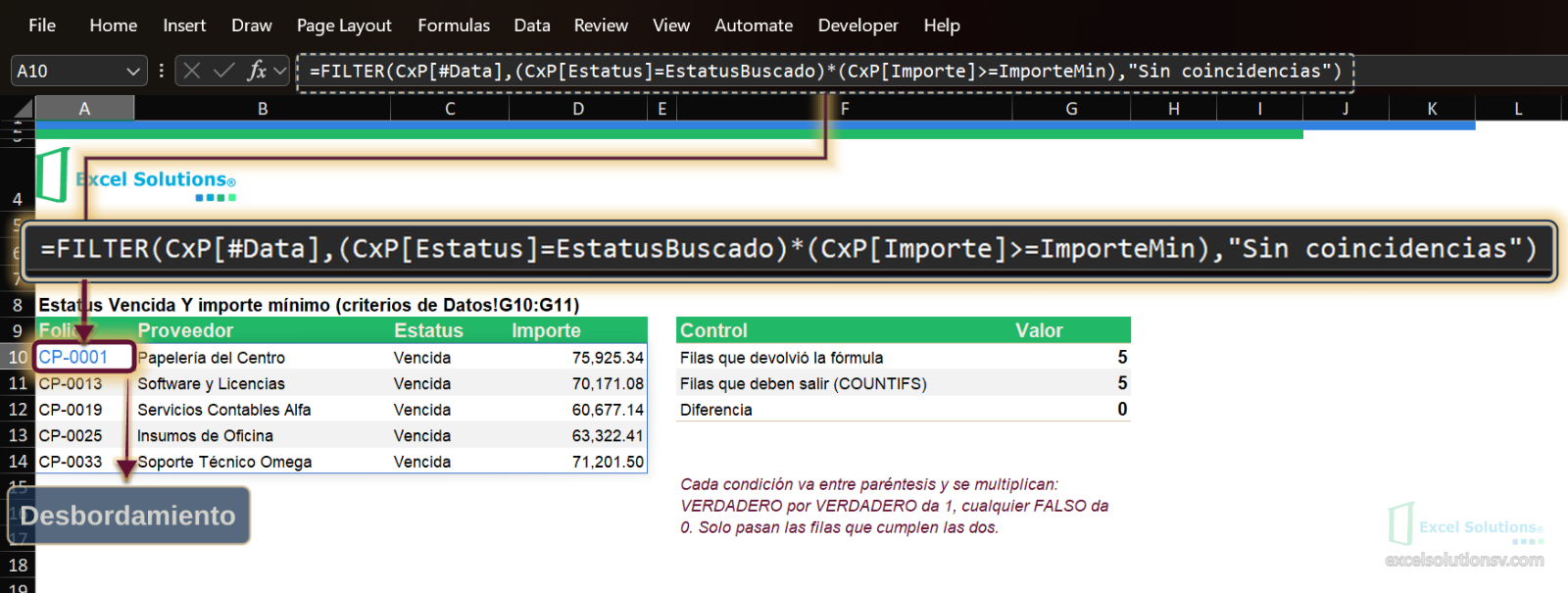
Cada condición va entre su propio paréntesis y se multiplican con *. En CorrectoY!A10:
=FILTRAR(CxP[#Datos],(CxP[Estatus]=EstatusBuscado)*(CxP[Importe]>=ImporteMin),"Sin coincidencias")
Cada condición da VERDADERO o FALSO por fila, que Excel trata como 1 y 0. Al multiplicar, solo queda 1 cuando las dos se cumplen. Salen 5 facturas: CP-0001, CP-0013, CP-0019, CP-0025 y CP-0033.
La corrección para O: sumar
Para O se suman las condiciones con +: pasa la fila si el resultado es 1 o 2. En CorrectoO!A10:
=FILTRAR(CxP[#Datos],(CxP[Estatus]=EstatusBuscado)+(CxP[Importe]>=ImporteMin),"Sin coincidencias")
Salen 29 filas, de la CP-0001 a la CP-0039:
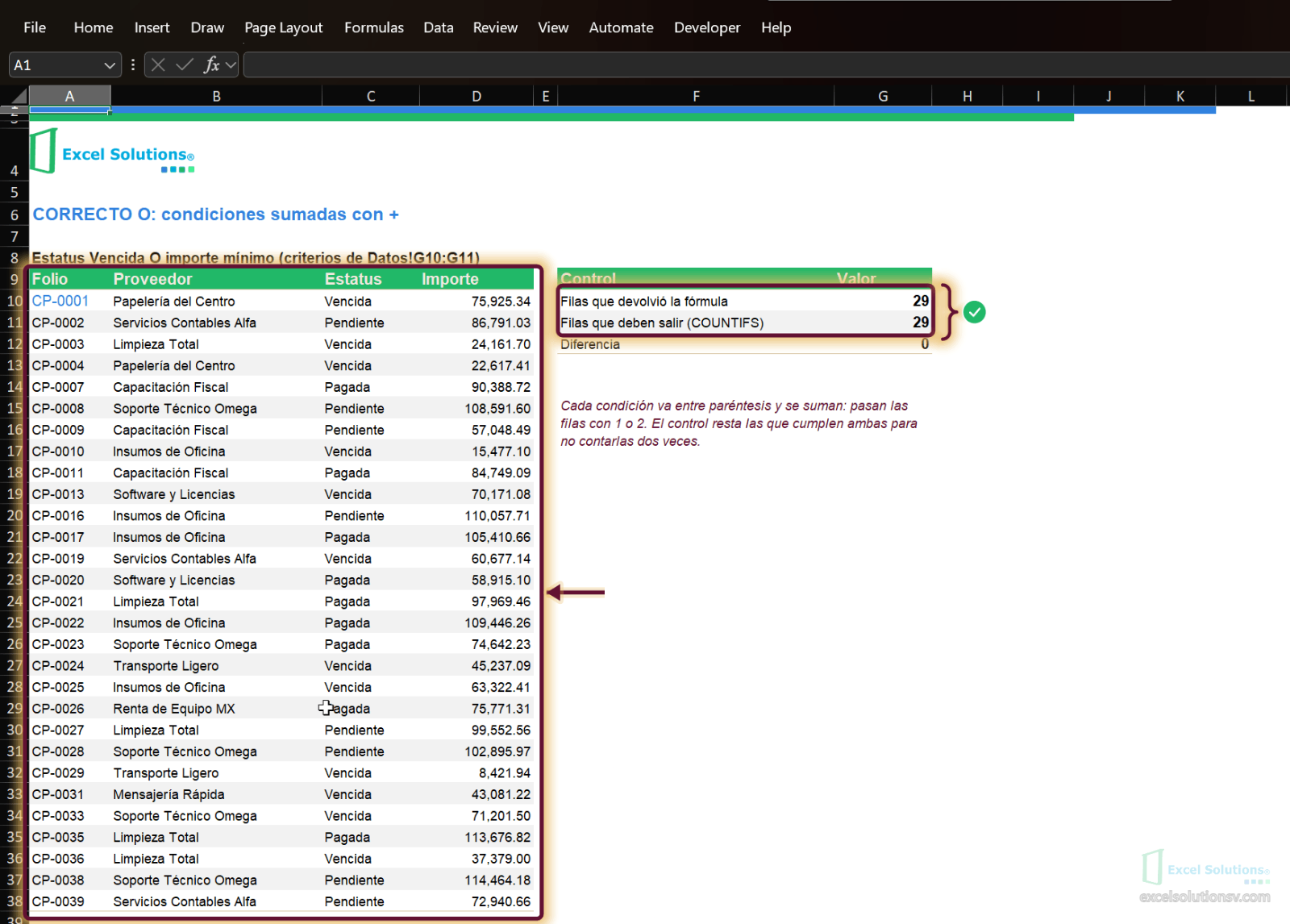
El control que dice cuántas filas deben salir
Una lista filtrada que no se puede comprobar no sirve para una revisión. Cada hoja compara las filas que devolvió la fórmula contra COUNTIFS. Para Y es un conteo con las dos condiciones. Para O se cuentan las vencidas (12), se suman las de importe mínimo o más (22) y se restan las que cumplen ambas (5) para no contarlas dos veces: 12 + 22 − 5 = 29. En las dos hojas correctas la diferencia da 0.
Causa, cómo reconocerla y cómo arreglarla
| Causa | Cómo reconocerla | Cómo arreglarla |
|---|---|---|
Se usa Y() u O() dentro de FILTRAR |
#VALUE! en A10 y el control con "error" |
Multiplicar (Y) o sumar (O) condiciones, cada una entre paréntesis |
| La lista no coincide con lo esperado | La diferencia contra COUNTIFS es distinta de 0 |
Revisar que cada condición lleve su paréntesis y su operador |
| Puede que ninguna fila cumpla | Sin tercer argumento, el resultado vacío daría #¡CALC! |
Poner siempre el tercer argumento, como "Sin coincidencias" |
Compruébalo en dos minutos
- En
TrampaY, seleccionaA10: la fórmula usaYy el resultado es el error; el control dice que debían salir 5. - En
CorrectoY, seleccionaA10: 5 filas y diferencia 0. - En
CorrectoO, seleccionaA10: 29 filas y diferencia 0. - En
Datos!G11cambia el importe mínimo y vuelve a mirar los controles: la diferencia debe seguir en 0.
Límites
FILTRAR existe en Microsoft 365, Excel 2021 y Excel 2024; no está en Excel 2019 ni anteriores. El error de Y y O lo vi en Excel de Microsoft 365 con interfaz en inglés; el nombre del error en español lo verifico aparte. [VERIFICAR EN MI EXCEL] Para ordenar el resultado, FILTRAR se puede envolver con ORDENAR.
Los datos del ejercicio son ficticios.
Qué sigue
Descarga el papel de trabajo aquí. Para ver FILTRAR en otro caso, revisa folios faltantes con SECUENCIA y FILTRAR o cómo consolidar meses con APILARV. Si quieres este control armado para el cierre de tu despacho, platiquemos.