APILARV junta los meses, pero con las Tablas completas copia encabezados y rellena con #N/D. Supón que el auxiliar de gastos de un cliente llega en una hoja por mes y necesitas una sola lista para revisarlo o para armar una tabla dinámica.
El ejercicio: tres meses, tres Tablas
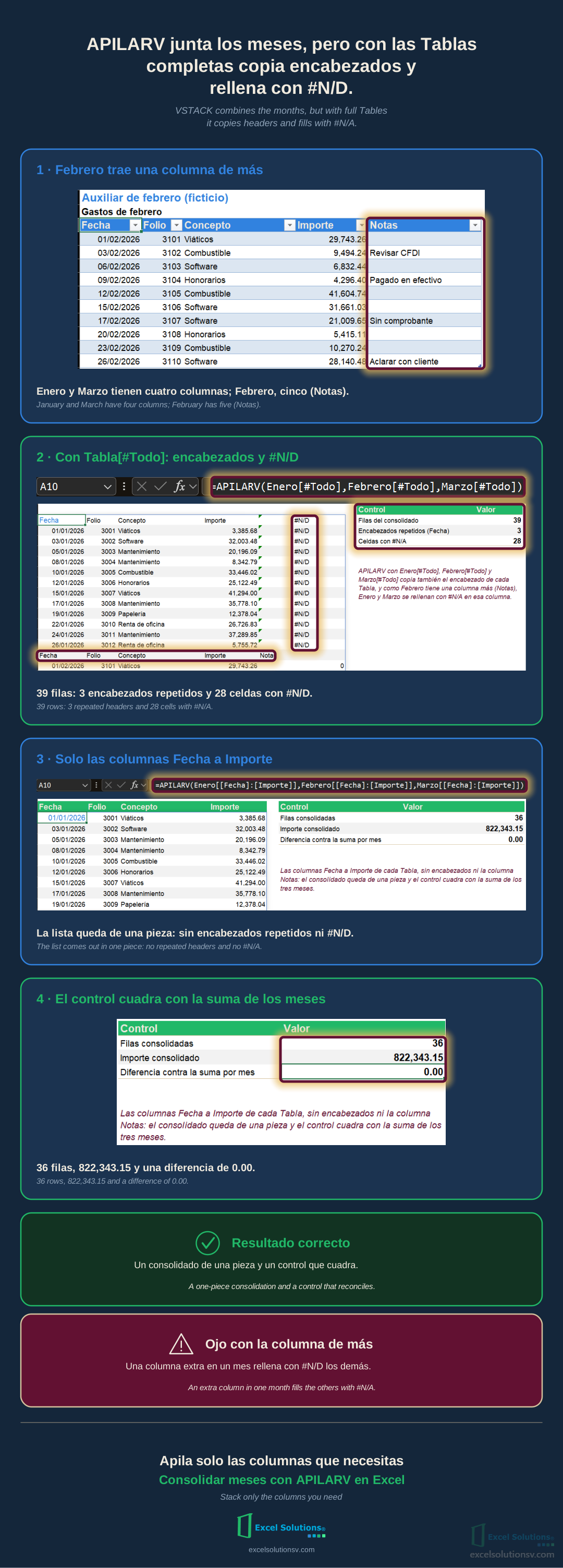
El papel de trabajo tiene tres Tablas con datos ficticios: Enero (12 filas), Febrero (10) y Marzo (14), cada una en su hoja, con fecha, folio, concepto e importe. Febrero trae una columna más, Notas, que las otras dos no tienen:
La trampa: apilar las Tablas completas
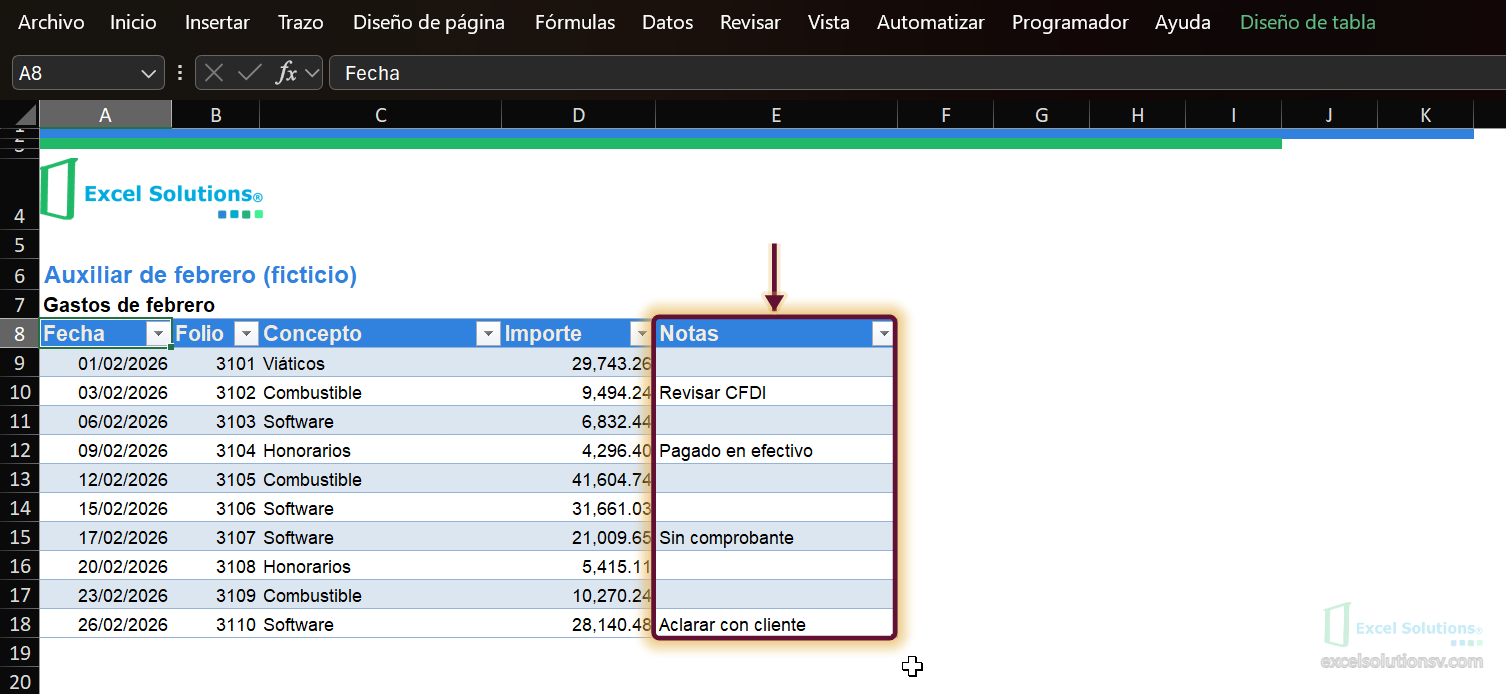
La fórmula que primero se le ocurre a cualquiera es apilar las Tablas completas con [#Todo]:
=APILARV(Enero[#Todo],Febrero[#Todo],Marzo[#Todo])
(En Excel en inglés: VSTACK y [#All]; más abajo, ROWS, SUM, INDEX, COUNTIF, ISNA y ROUND.)
Está en Trampa!A10 y arma una lista, pero con dos defectos. Cada Tabla aporta su propia fila de encabezados, así que "Fecha, Folio, Concepto, Importe" aparece tres veces, en las filas 10, 23 y 34, en medio de los datos. Y como Febrero tiene cinco columnas, el resultado tiene cinco: en Enero y Marzo, Excel rellena la quinta columna con #N/D.
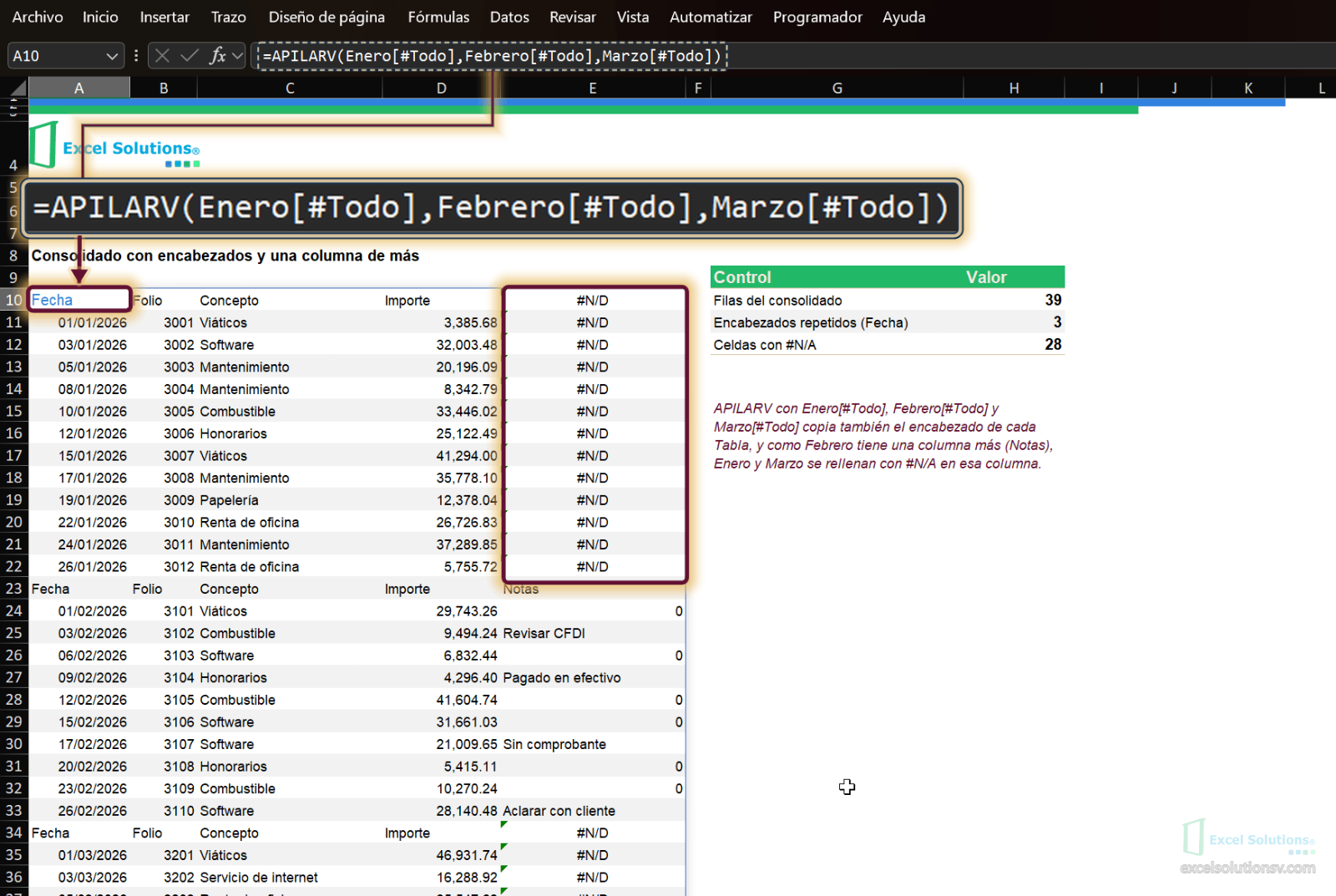
Los controles de la derecha lo cuentan: 39 filas en lugar de 36, 3 encabezados repetidos y 28 celdas con #N/D.
La corrección: apilar solo las columnas que necesitas
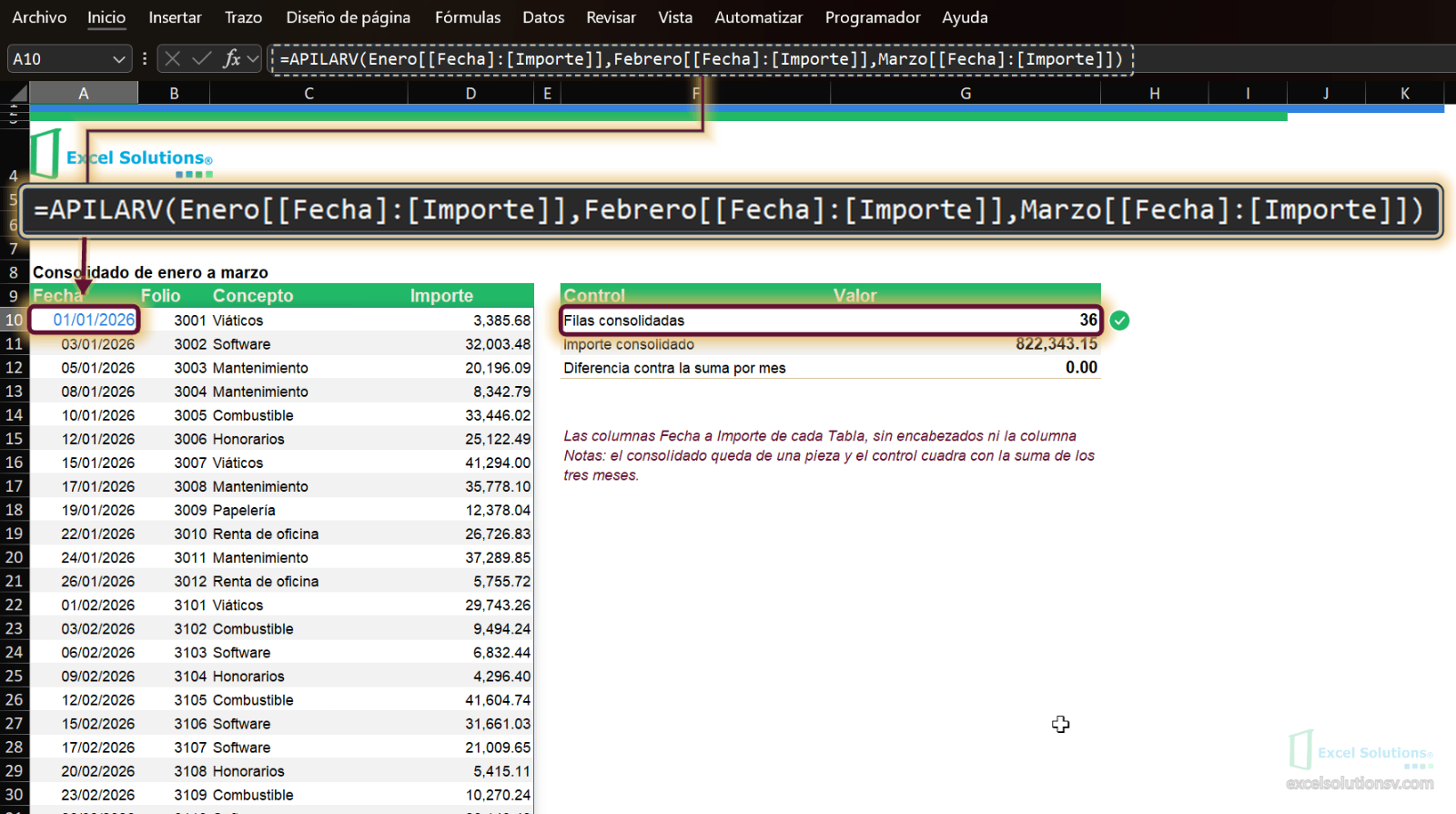
En Correcto!A10 la fórmula apila de cada Tabla solo las columnas de Fecha a Importe, sin encabezados:
=APILARV(Enero[[Fecha]:[Importe]],Febrero[[Fecha]:[Importe]],Marzo[[Fecha]:[Importe]])
El encabezado se escribe una sola vez, en la fila 9. El resultado son 36 filas de una pieza, sin encabezados en medio ni #N/D:
El control que avisa si falta un mes
Una lista consolidada que no se puede comprobar no sirve para una revisión. Los controles de Correcto comparan el consolidado contra los meses: FILAS(A10#) da 36, SUMA(INDICE(A10#,0,4)) da 822,343.15 y la diferencia contra SUMA(Enero[Importe])+SUMA(Febrero[Importe])+SUMA(Marzo[Importe]) da 0.00. Por mes, los importes son 281,719.09, 188,467.59 y 352,156.47.
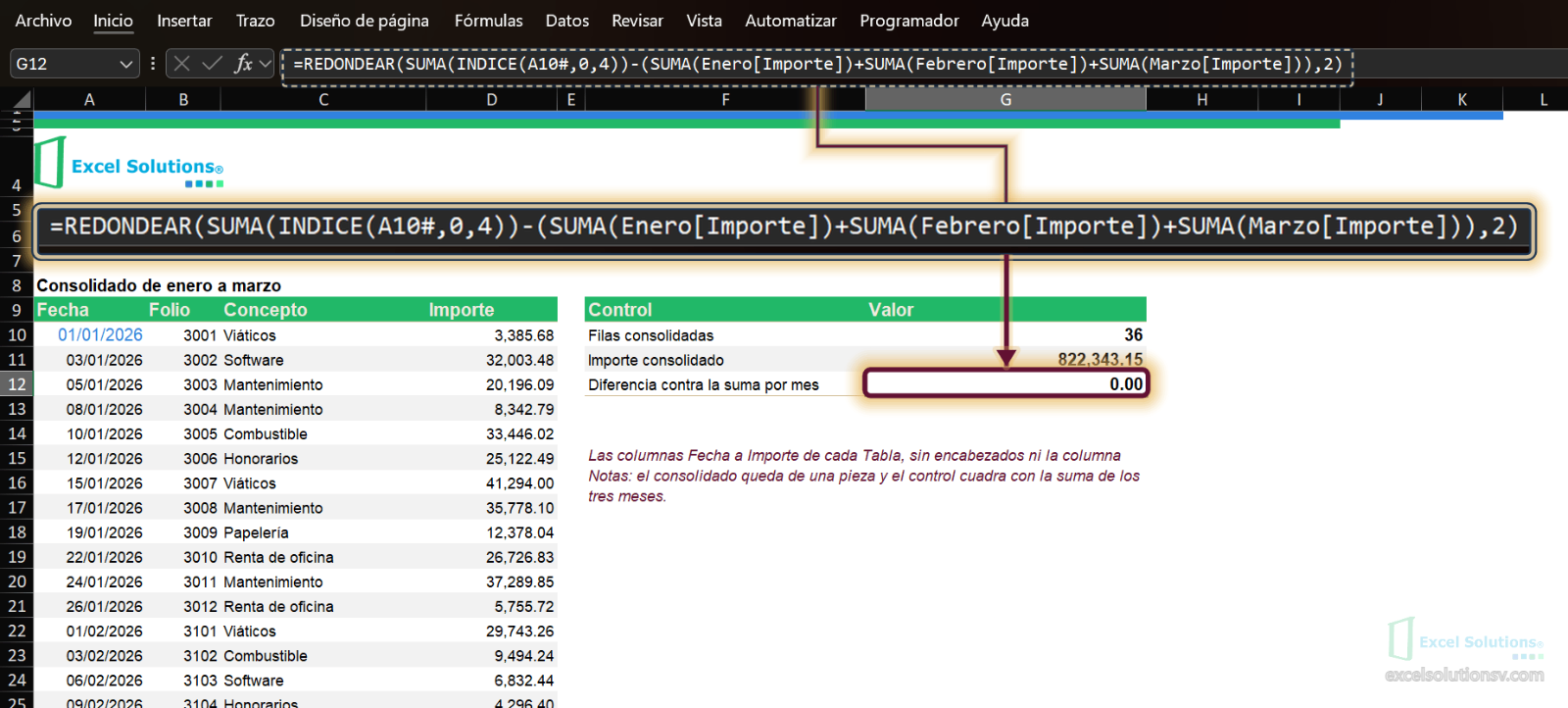
Si un mes se queda fuera de la fórmula o se agrega una Tabla y se olvida, la diferencia deja de ser cero.
Causa, cómo reconocerla y cómo arreglarla
| Causa | Cómo reconocerla | Cómo arreglarla |
|---|---|---|
Se apilan las Tablas completas con [#Todo] |
El encabezado aparece repetido en medio de la lista; CONTAR.SI de "Fecha" da más de 1 |
Apilar solo las columnas de datos y escribir el encabezado una vez |
| Un mes trae más columnas que los demás | #N/D en la columna extra de los otros meses |
Apilar solo las columnas comunes, o envolver con SI.ERROR si de verdad necesitas la columna extra |
| Un mes se quedó fuera de la fórmula | La diferencia contra la suma por mes es distinta de 0.00 | Agregar la Tabla que falta a APILARV |
Compruébalo en dos minutos
- En
Trampa, seleccionaA10: los controles dan 39 filas, 3 encabezados repetidos y 28 celdas con#N/D. - En
Correcto, los controles dan 36 filas, 822,343.15 y 0.00. - En
Correcto!A10, quitaMarzo[[Fecha]:[Importe]]de la fórmula: quedan 22 filas y la diferencia pasa a -352,156.47. Vuelve a ponerla.
Límites
APILARV existe en Microsoft 365 y en Excel 2024; no está en Excel 2021. Apila las filas tal como están en cada Tabla: no limpia duplicados ni valida que los meses sean los correctos, eso sigue siendo trabajo de quien revisa.
Los datos del ejercicio son ficticios.
Qué sigue
Descarga el papel de trabajo aquí. Para ver otro caso de fórmulas que derraman, revisa por qué da #¡DESBORDAMIENTO! y cómo encontrar la celda que lo bloquea o folios faltantes con SECUENCIA y FILTRAR. Si quieres este control armado para el cierre de tu despacho, platiquemos.