El error #¡DESBORDAMIENTO! casi nunca es la fórmula: es algo que no ves en el camino del resultado. Supón que una lista con ÚNICOS funcionaba y, después de pegar datos de otro sistema, devuelve el error sin que nadie haya tocado la fórmula.
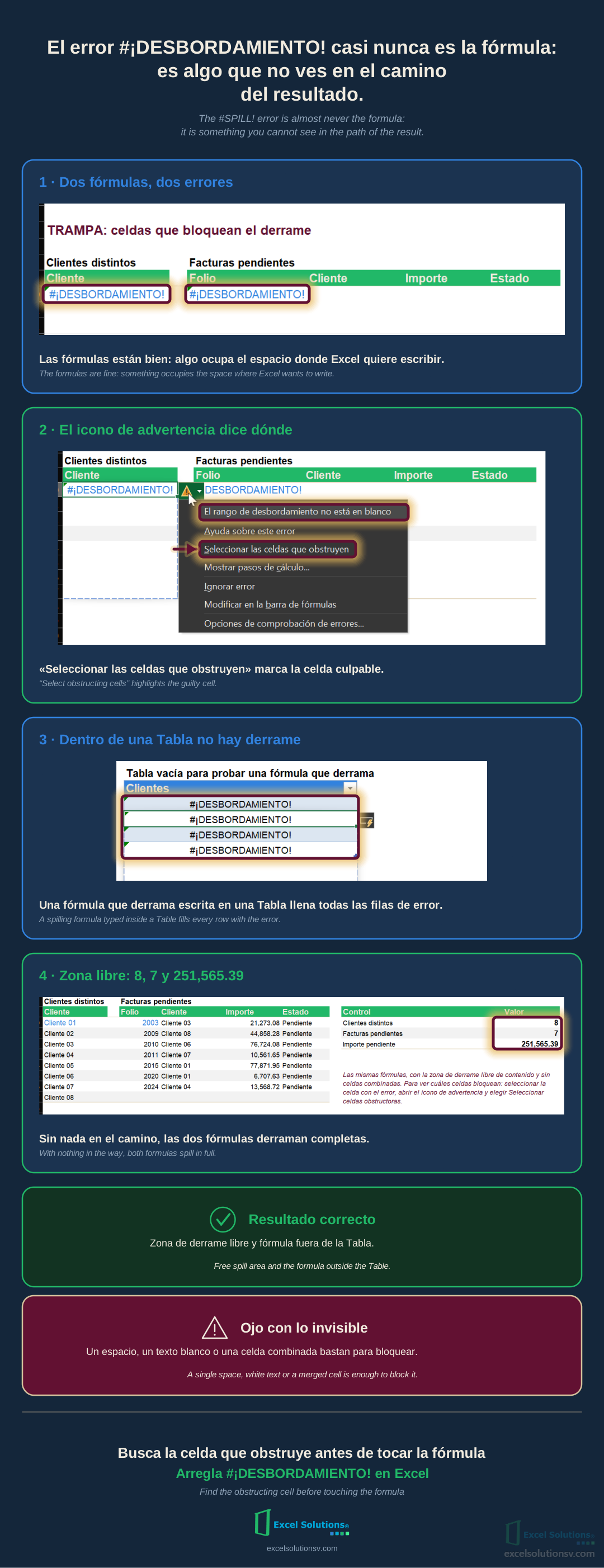
El ejercicio: clientes distintos y facturas pendientes
El papel de trabajo tiene una Tabla con datos ficticios, Facturas, con folio, cliente, importe y estado de 24 facturas. En la hoja Trampa hay dos fórmulas que derraman hacia abajo:
A10: =ORDENAR(ÚNICOS(Facturas[Cliente]))
C10: =FILTRAR(Facturas[[Folio]:[Estado]],Facturas[Estado]="Pendiente","Sin pendientes")
(En Excel en inglés: SORT, UNIQUE y FILTER; más abajo, COUNTA, COUNTBLANK, LEN, ROWS, SUM e INDEX.)
Las dos fórmulas están bien escritas y las dos devuelven #¡DESBORDAMIENTO!:
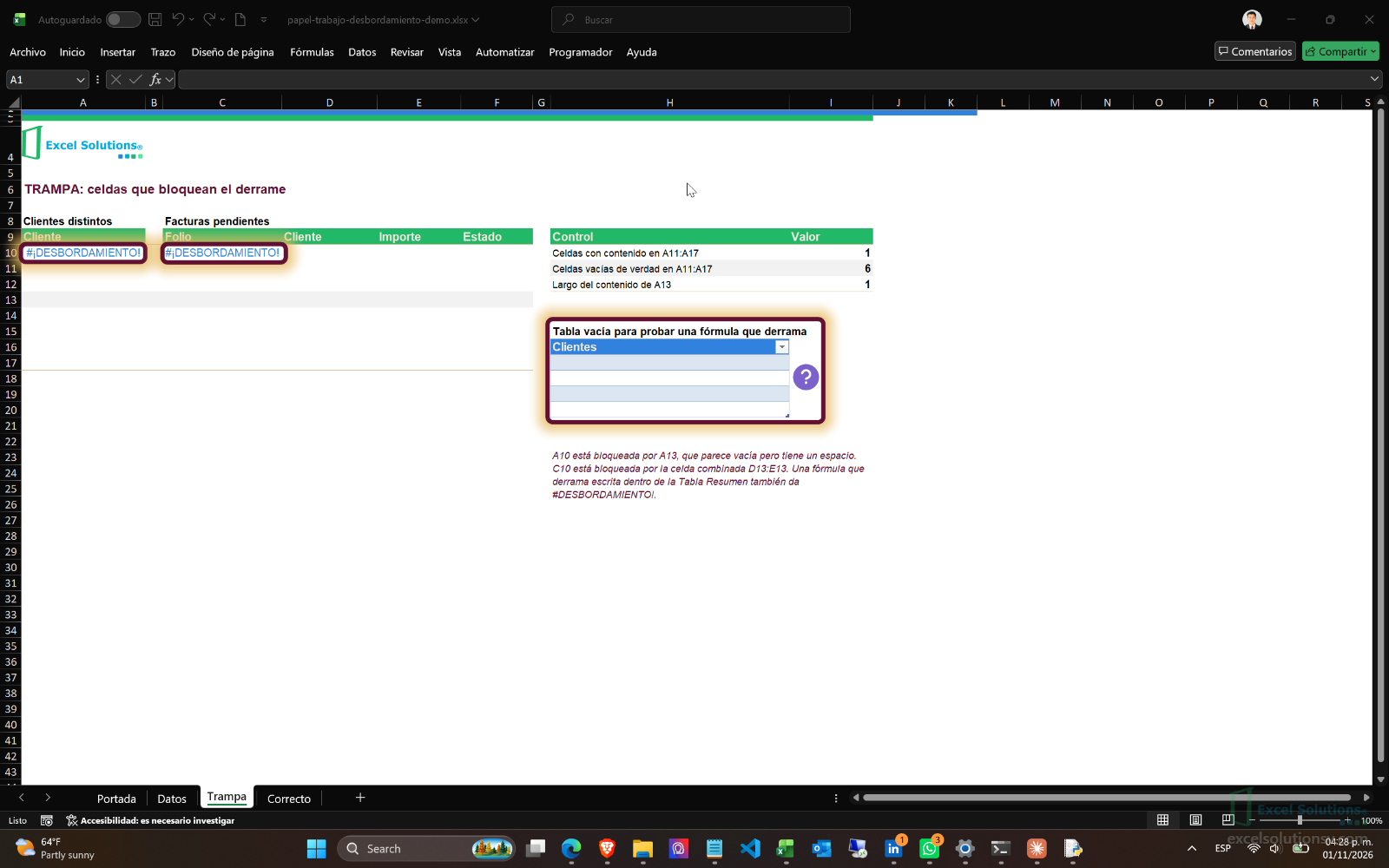
Qué bloquea cada fórmula
A10 está bloqueada por A13, que parece vacía pero contiene un espacio. C10 está bloqueada por la celda combinada D13:E13. Los controles de la derecha lo delatan: CONTARA(A11:A17) da 1 y CONTAR.BLANCO(A11:A17) da 6, así que una de las siete celdas "vacías" en realidad tiene contenido, y LARGO(A13) da 1.
Encuentra la celda culpable
Selecciona la celda con el error y abre el icono de advertencia. El mensaje dice "El rango de desbordamiento no está en blanco" y la opción "Seleccionar las celdas que obstruyen" marca la celda que estorba, sin que tengas que adivinar:
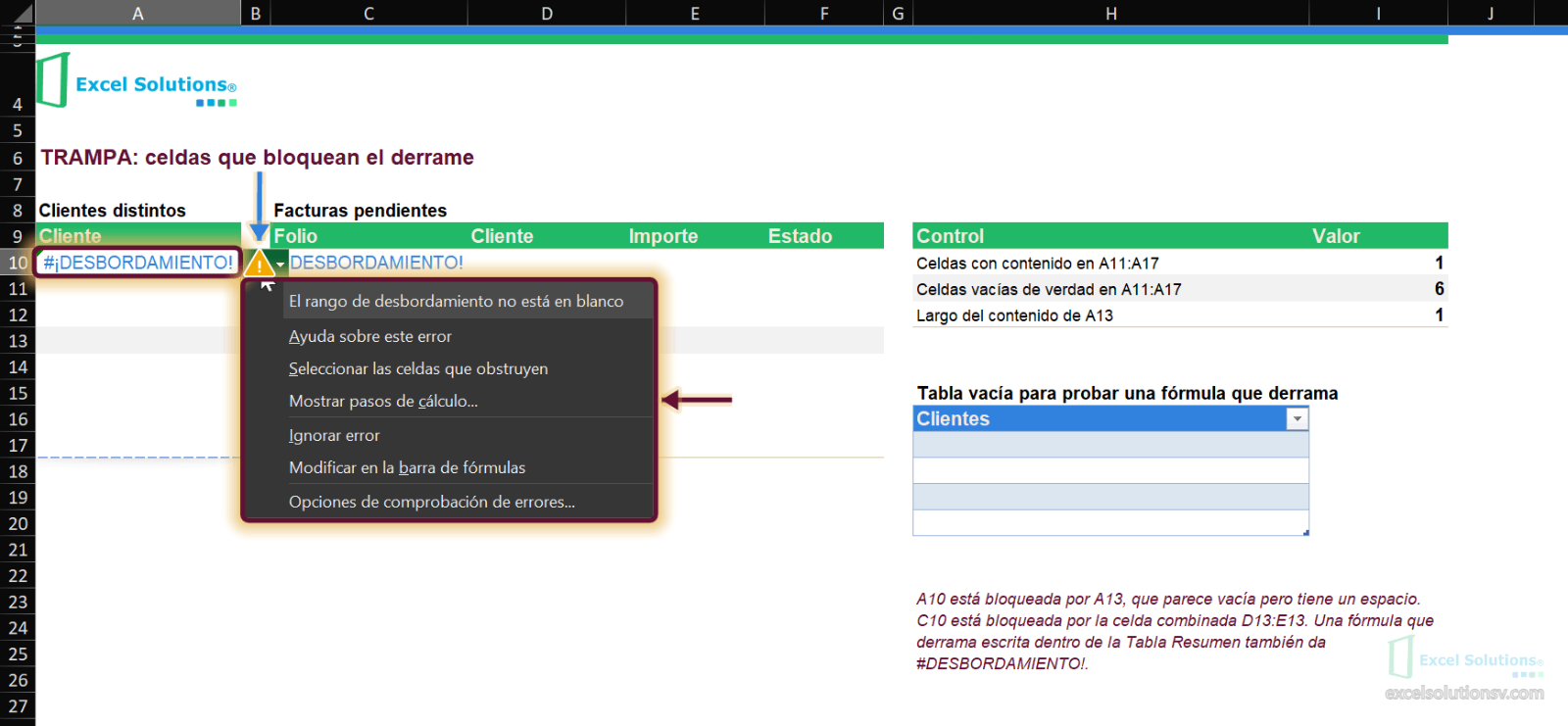
Con el espacio de A13 basta con suprimir su contenido. Con la celda combinada, Inicio → Combinar y centrar la separa. Al despejar el camino, la lista derrama sola.
Dentro de una Tabla no hay derrame
Excel no admite fórmulas de matriz dinámica dentro de una Tabla. En la hoja Trampa, la Tabla Resumen está vacía; al escribir ahí la fórmula de ÚNICOS, Excel la copia a toda la columna y las cuatro filas muestran el error:
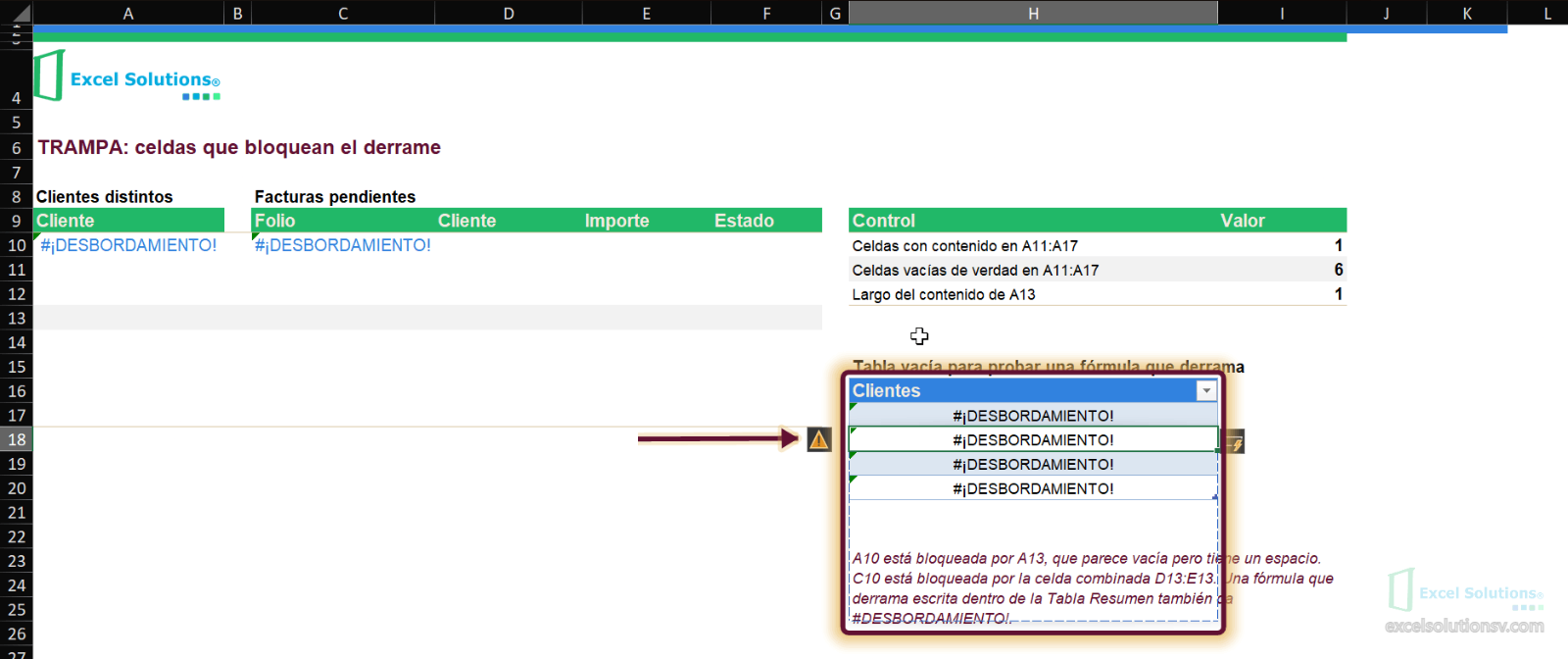
La fórmula va en una celda libre, fuera de la Tabla.
Con la zona libre
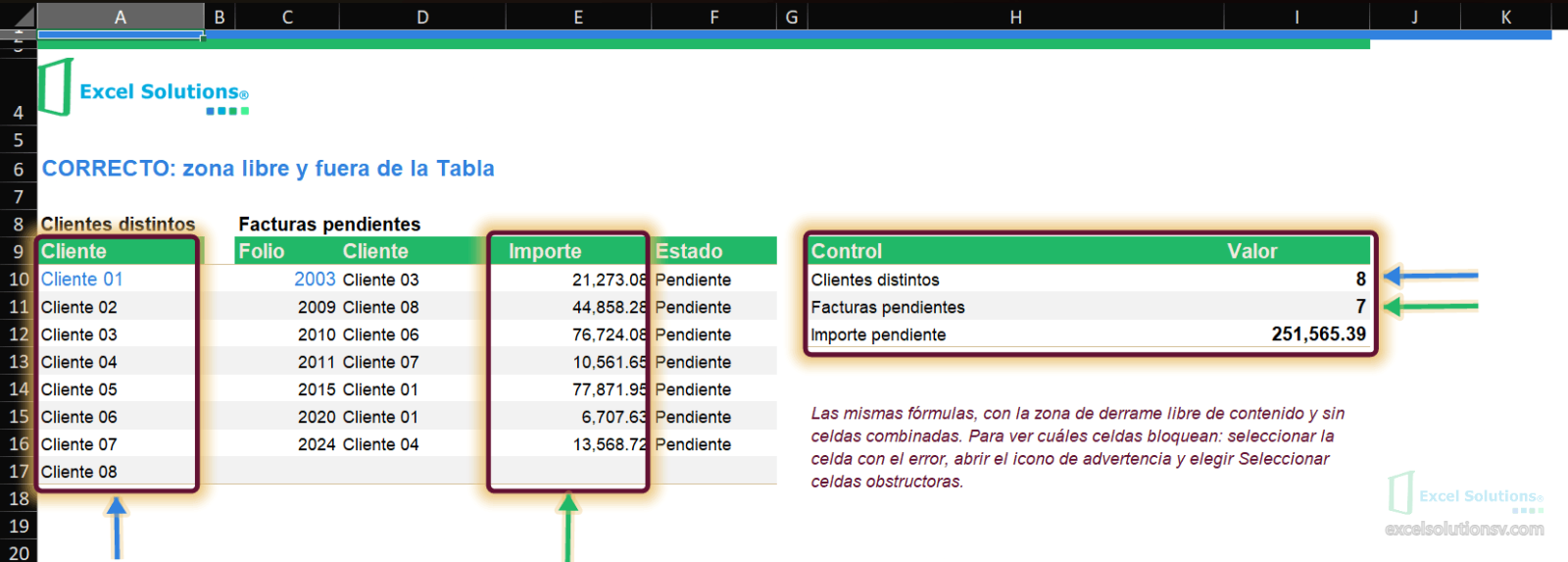
En la hoja Correcto están las mismas fórmulas con el camino despejado y sin celdas combinadas. A10 lista 8 clientes distintos, C10 lista las 7 facturas pendientes (folios 2003, 2009, 2010, 2011, 2015, 2020 y 2024) y los controles confirman el resultado con FILAS(A10#), FILAS(C10#) y SUMA(INDICE(C10#,0,3)):
Causa, cómo reconocerla y cómo arreglarla
| Causa | Cómo reconocerla | Cómo arreglarla |
|---|---|---|
| Una celda con contenido en el camino, aunque parezca vacía (un espacio) | CONTARA del rango da más que 0 donde no ves nada |
"Seleccionar las celdas que obstruyen" y suprimir |
| Una celda combinada en el camino | La advertencia la marca al seleccionar las obstructoras | Separar celdas |
| La fórmula está dentro de una Tabla | Todas las filas de la columna muestran el error | Escribirla fuera de la Tabla |
| El resultado no cabe en la hoja o Excel no puede calcular su tamaño | El mensaje de la advertencia lo indica | Reducir el rango o acotar la fórmula |
Compruébalo en dos minutos
- En
Trampa, seleccionaA10, abre el icono de advertencia y elige "Seleccionar las celdas que obstruyen": Excel marcaA13. - Suprime el contenido de
A13:A10lista 8 clientes y los controles pasan a 7 conCONTARAy 0 conCONTAR.BLANCO. - Separa las celdas de
D13:E13:C10lista 7 folios pendientes.
Límites
ÚNICOS, FILTRAR y ORDENAR existen en Microsoft 365, Excel 2021 y Excel 2024. El error y el menú son los de la versión actual de Excel en español; en versiones anteriores sin matrices dinámicas no existe el derrame. [VERIFICAR EN MI EXCEL]
Los datos del ejercicio son ficticios.
Qué sigue
Descarga el papel de trabajo aquí. Para ver otras fórmulas que derraman, revisa folios faltantes con SECUENCIA y FILTRAR o conciliar nómina contra IMSS con ÚNICOS. Si quieres este control armado para el cierre de tu despacho, platiquemos.