Si compartes un libro de Excel con tu token de Banxico dentro, compartes tu llave.
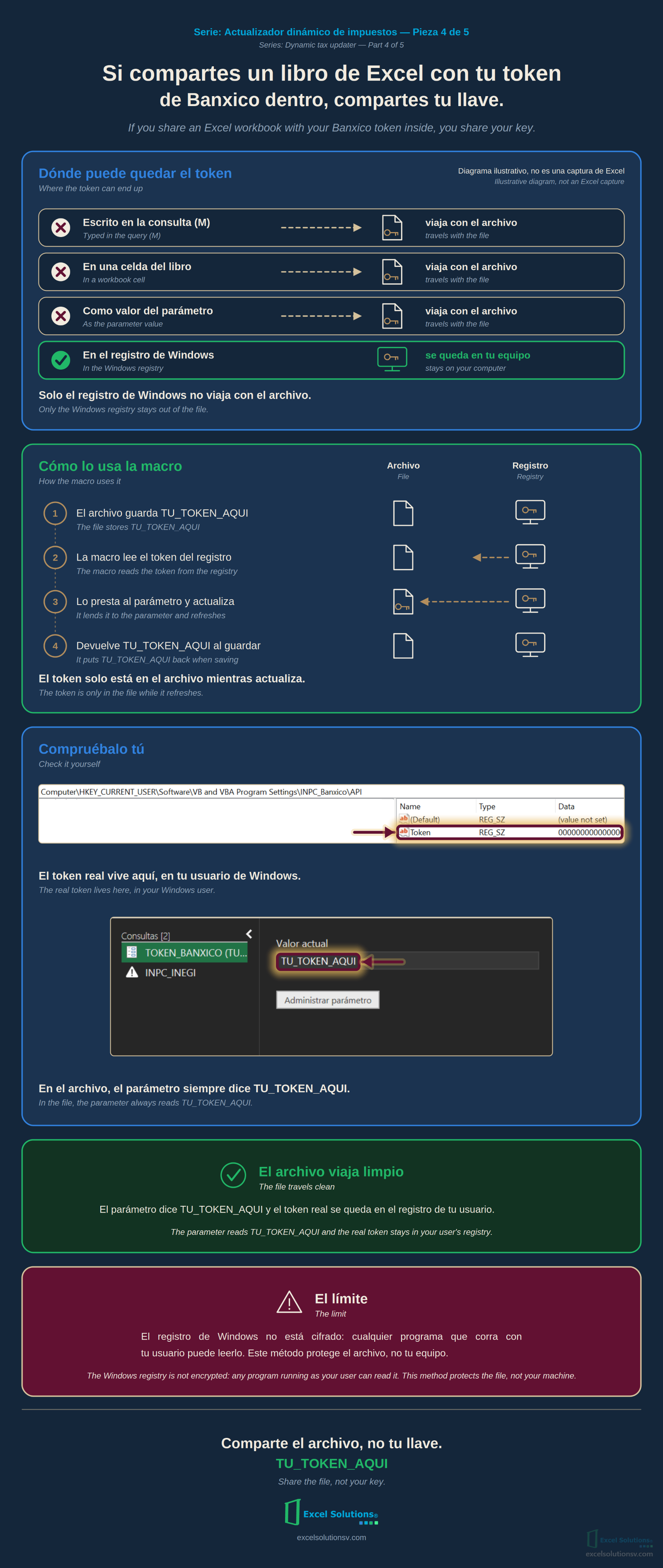
Supón que le mandas tu Actualizador de impuestos a un cliente y, sin que lo notes, con el archivo viaja tu token de la API de Banxico: basta abrir el Editor avanzado de Power Query para leerlo. Este post resuelve esa parte del INPC automático: el token se queda en tu equipo y el archivo viaja limpio.
Dónde puede quedar un token dentro de un libro de Excel
La API SIE de Banxico pide un token de 64 caracteres en el encabezado Bmx-Token. Tu consulta de Power Query necesita ese valor en algún lado, y ese lugar decide qué ve quien recibe el archivo.
| Dónde lo guardas | Qué ve quien recibe el archivo | Qué pasa al actualizar |
|---|---|---|
| Escrito dentro de la consulta (M) | Lo lee en el Editor avanzado | Funciona |
| En una celda del libro | Lo lee en la hoja | Power Query pide niveles de privacidad porque mezcla el libro con la web |
| Como valor del parámetro de Power Query | Lo lee en Administrar parámetros | Funciona |
| En el registro de Windows | Nada: no viaja con el archivo | Funciona si la macro lo presta durante la actualización |
El tercer caso engaña: parece más ordenado que escribirlo en el M, pero el valor se guarda dentro del archivo igual. Personalmente prefiero la cuarta fila, y la sostengo con una macro que presta el token solo mientras dura la actualización. Esconderlo en una hoja oculta tampoco cuenta: ocultar una hoja no es protegerla.
La idea: un parámetro que siempre dice TU_TOKEN_AQUI
La solución mezcla tres piezas, y cada una hace una sola cosa:
- Un parámetro de Power Query llamado
TOKEN_BANXICO, que en el archivo guardado vale siempreTU_TOKEN_AQUI. - La consulta
INPC_INEGI, que se detiene con un aviso claro si el parámetro sigue valiendo el marcador. - Una macro que lee el token real del registro de Windows, se lo presta al parámetro mientras actualiza y lo devuelve al marcador al terminar.
La consulta solo valida el token; así arranca el código M:
Token       = Text.Trim(TOKEN_BANXICO),
TokenValido =
    if Token = "" or Token = "TU_TOKEN_AQUI" then
        error Error.Record("Token", "Configura tu token con el boton Configurar token.")
    else
        Token,
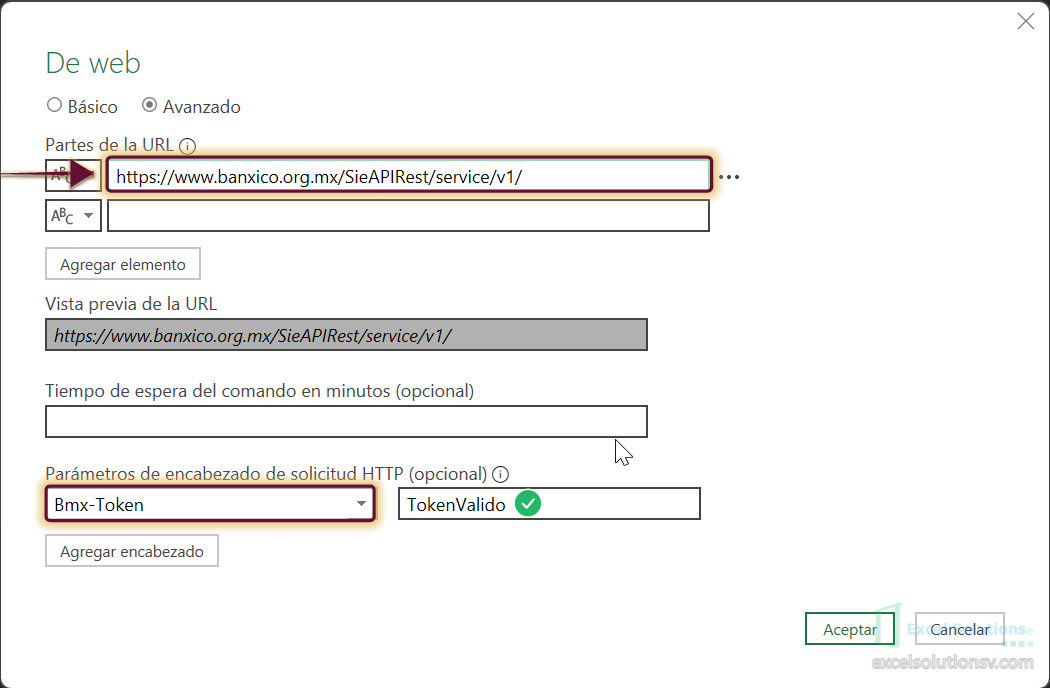
En la ventana De web, la llamada queda como la dirección base de Banxico y un encabezado Bmx-Token que recibe TokenValido, nunca el token escrito.
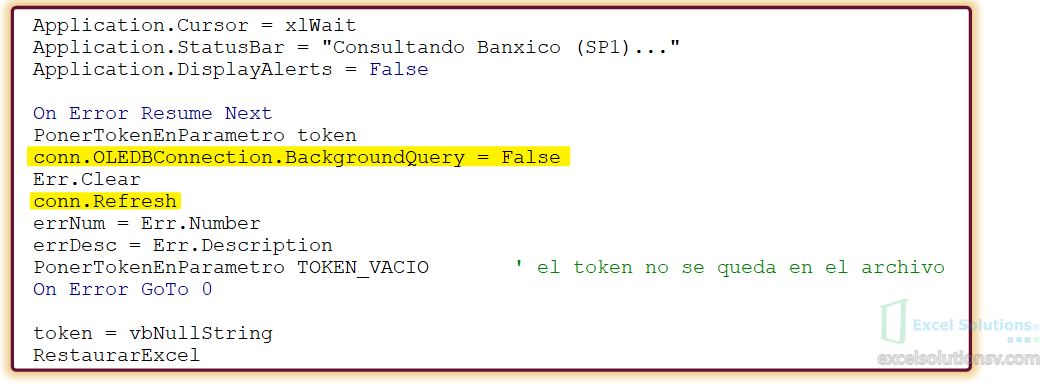
Y esta es la parte de la macro que presta y devuelve el token:
PonerTokenEnParametro token
conn.OLEDBConnection.BackgroundQuery = False
conn.Refresh
PonerTokenEnParametro TOKEN_VACIO       ' el token no se queda en el archivo
BackgroundQuery = False hace que la macro espere a que Power Query termine antes de devolver el marcador. Y si alguien guarda a la mitad, el evento Workbook_BeforeSave regresa el parámetro al marcador de todos modos.
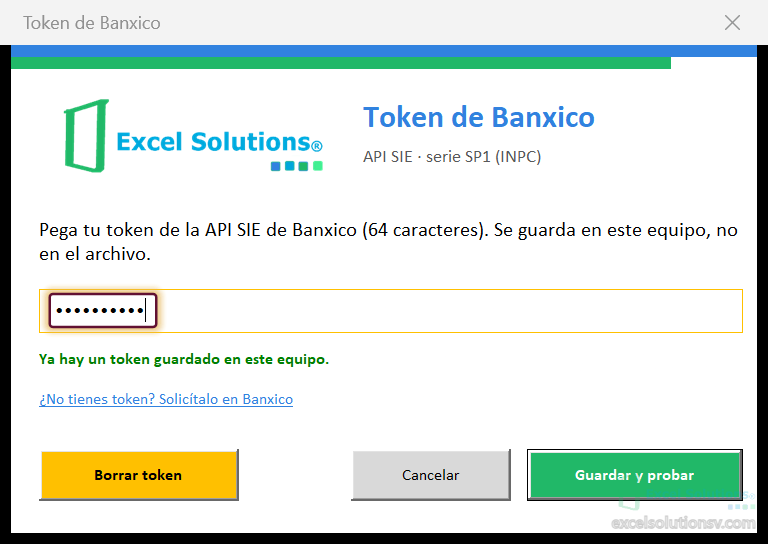
Qué hace el botón Guardar
El formulario toma lo que escribes, lo manda al registro de Windows y limpia el campo. Son tres líneas, y los nombres son los de la macro:
token = Trim$(Me.txtToken.Text)              ' toma lo que escribiste
modINPC.GuardarToken token                   ' lo escribe en el registro
Me.txtToken.Text = vbNullString              ' limpia el campo
Dentro de GuardarToken hay una sola instrucción, y borrar usa su pareja:
SaveSetting "INPC_Banxico", "API", "Token", token    ' guardar
DeleteSetting "INPC_Banxico", "API", "Token"         ' borrar
SaveSetting, GetSetting y DeleteSetting escriben y leen en HKEY_CURRENT_USER\Software\VB and VBA Program Settings\INPC_Banxico\API. El botón Borrar token ejecuta DeleteSetting: el valor desaparece del registro. El campo del formulario muestra puntos en lugar de caracteres.
Pruébalo en dos minutos
Con el papel de trabajo abierto y el contenido habilitado, contesta No al aviso de meses pendientes:
- Haz clic en Configurar token, escribe solo
abcy pulsa Guardar y probar. El formulario exige 64 caracteres, con dígitos del 0 al 9 y letras de la a a la f.
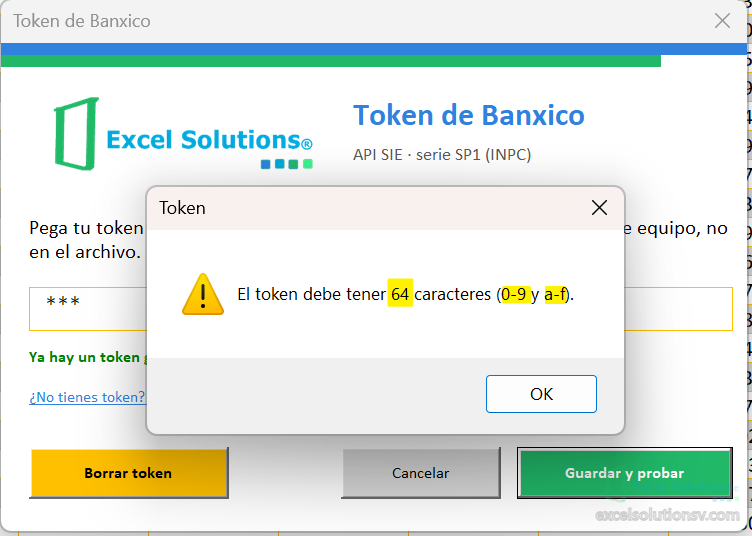
- Pega tu token real. El formulario lo guarda y lo prueba contra Banxico; si lo rechaza, te avisa.
- Abre
regedity ve a la ruta de arriba: ahí está el valorToken. Para la captura de este post usé 64 ceros, no mi token.

- En Excel ve a Datos → Obtener datos → Iniciar el Editor de Power Query. A la izquierda verás la consulta
INPC_INEGIy el parámetroTOKEN_BANXICO; al seleccionarlo, el valor actual esTU_TOKEN_AQUI.
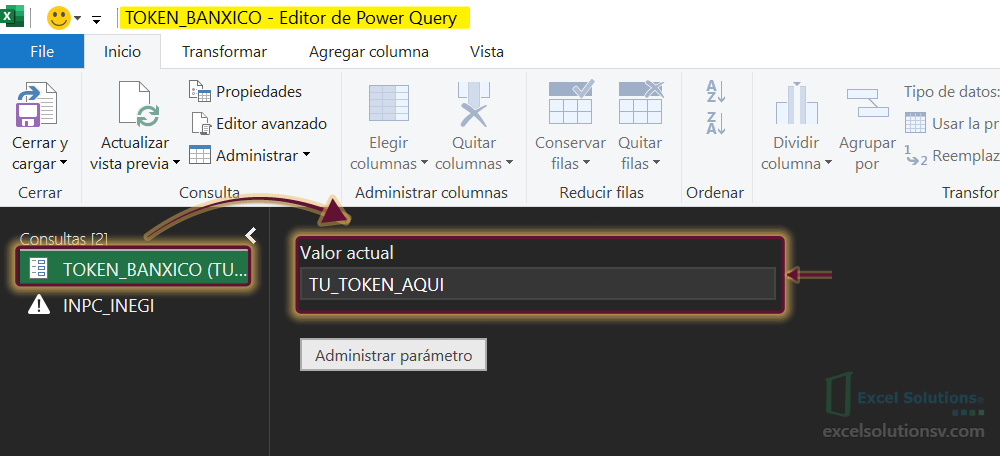
- Guarda, cierra y vuelve a abrir el libro. El parámetro sigue valiendo
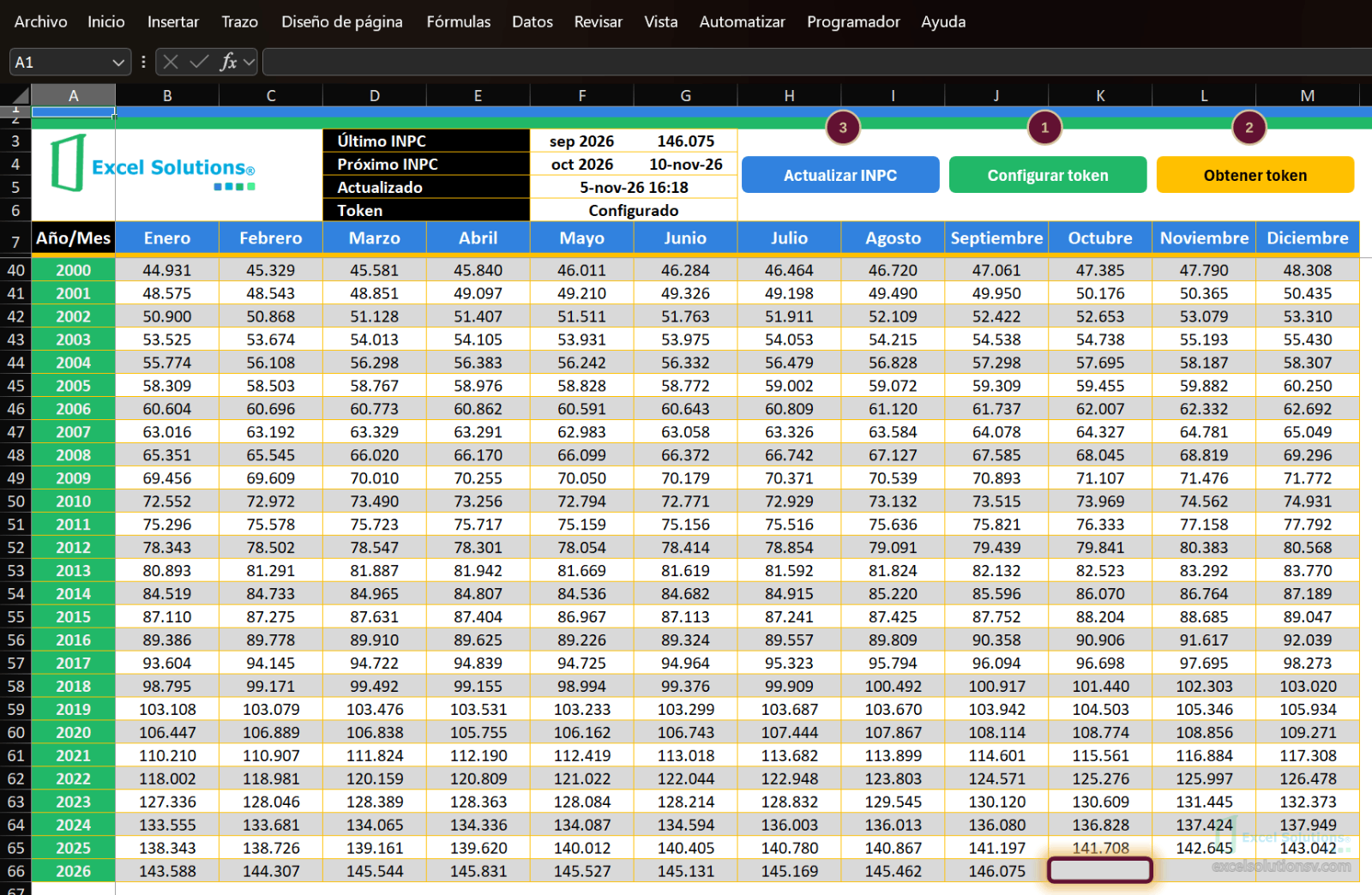
TU_TOKEN_AQUIy el botón Actualizar INPC sigue trayendo los meses faltantes.
Resultado: qué viaja y qué no
Con este método, el archivo guardado trae el marcador TU_TOKEN_AQUI y el token real vive en una clave del registro de tu usuario.
En un archivo guardado después de actualizar con un token real, no hay ninguna cadena hexadecimal de 64 caracteres: ni en la consulta, ni en la macro, ni en las hojas. El panel de la hoja INPC sigue diciendo "Token: Configurado" porque lo lee del registro, no del archivo.
Límites
- Está pensado para Excel en Windows: el registro es de Windows.
- El registro no está cifrado. Cualquier programa que corra con tu usuario puede leerlo; este método evita que el archivo lo comparta, no protege tu equipo.
- Sin macros habilitadas el libro no actualiza, pero tampoco expone nada.
- Si ya enviaste archivos con el token dentro, deja de usarlo y solicita uno nuevo en Banxico; confirma con ellos si el anterior deja de funcionar.
Verifica antes de usarlo
- El token se solicita en la página de Banxico para solicitar el token.
- El INPC sirve para actualizar contribuciones (art. 17-A del CFF) y se publica a más tardar el día 10 del mes siguiente (art. 20 del CFF). Verifica lo vigente en el sitio oficial antes de aplicarlo a un cálculo.
Descarga el papel de trabajo aquí. Este post es la pieza 4 de la serie Actualizador dinámico de impuestos. Antes están el Actualizador dinámico de impuestos, el método alternativo para recargos y el INPC que se actualiza solo con Power Query y VBA.