Prompt: A national market graph showing a bar chart with earnings and losses. The colors should be #3182DF, #21B868, and for contrast #D2691E or orange.
Source: Generated on Bing.com
Editing: May require minor adjustments in Adobe Express (express.adobe.com)
Introducción.
El objetivo de este tutorial es la explicación de la fórmula DESREF y su aplicación en particular para crear rangos dinámicos. Estos rangos son muy útiles porque cuando desconocemos el tamaño de nuestro arreglo o este va creciendo conforme el tiempo, el tener un nombre definido que no se esté actualizando puede hacer que nuestra aplicación de Excel deje de funcionar como lo esperamos.
Este tutorial es diferente a muchos donde nos explican una fórmula o función de Excel con una aplicación en general con el objeto de demostrarnos lo poderosa que es esta herramienta y por qué tiene casi 40 años dominando el mercado. Para quienes ya están versados en Excel y saben que las posibilidades son muchas, no es mayor problema, pero para quienes apenas van empezando y no saben el potencial que tienen delante de ellos, es mejor darles algo concreto, y es lo que pienso hacer: un actualizador dinámico de impuestos. Entiendo que cuando vas empezando en algo nuevo es como quien no sabe pintar y le ponen un lienzo con muchos pinceles y colores y no sabe ni por dónde empezar.
Configurando.
Así que, sin más preámbulos, pongamos manos a la obra. Como comentario, estoy trabajando sobre la versión de Excel 365. Lo primero que vamos a hacer es agregar un par de hojas en nuestro archivo de Excel. Si no sabes cómo, puedes:
1. Simplemente dar clic en el signo de más en la parte inferior izquierda.

2. Otra forma es dar clic con el botón derecho del mouse en Insertar...

3. Otra forma es simplemente usar el Atajo del Teclado SHIFT + F11

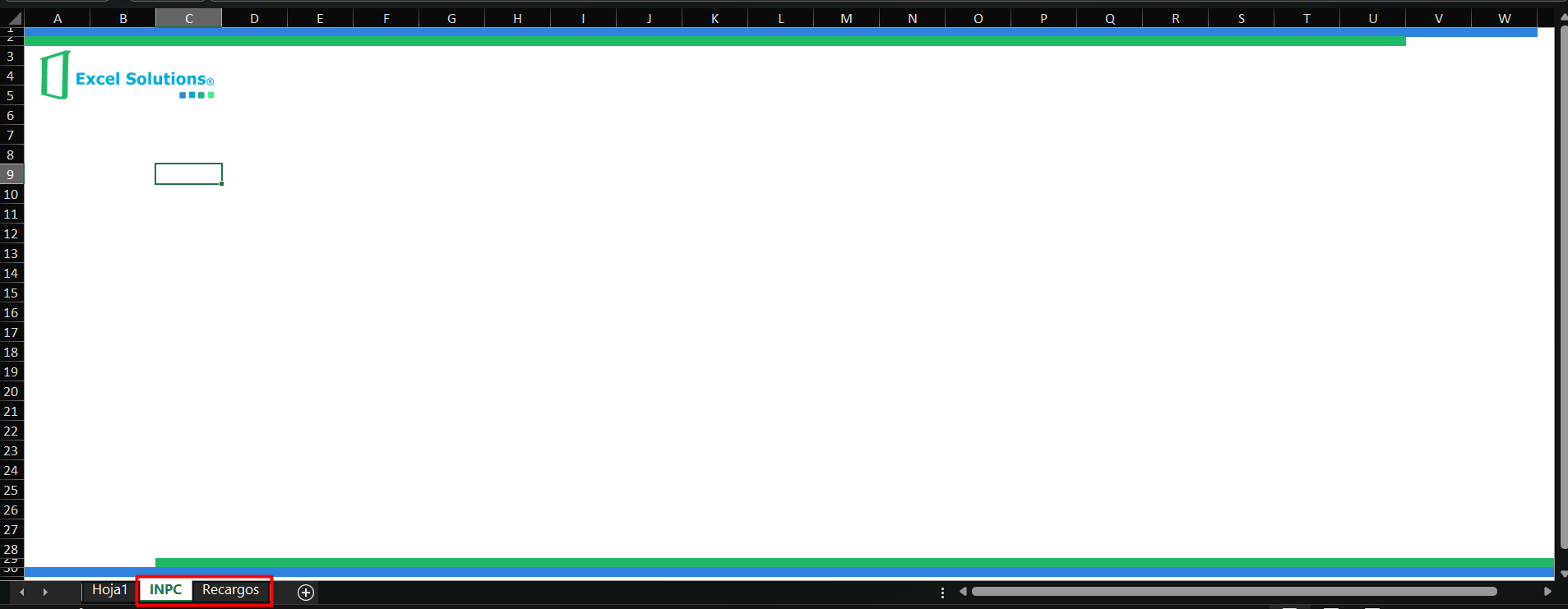
A la primera hoja que creamos le vamos a poner INPC y a la siguiente Recargos:
· Puedes dar clic con el botón derecho y Cambiar Nombre.


Hoja del INPC
Antes de proceder con la configuración de la hoja INPC, es importante destacar su fundamento legal. El cálculo de actualización de las contribuciones, aprovechamientos y devoluciones a cargo del fisco federal está normado por el Artículo 17-A del Código Fiscal de la Federación. Este artículo establece que el monto de dichas obligaciones se actualizará considerando el transcurso del tiempo y los cambios en los precios del país, aplicando el Índice Nacional de Precios al Consumidor (INPC). El factor de actualización se obtiene dividiendo el INPC del mes anterior al más reciente entre el INPC del mes anterior al más antiguo del periodo correspondiente. Con esto, se asegura que las cantidades debidas se ajusten de acuerdo con la inflación.
A continuación, configuraremos la hoja para calcular automáticamente el INPC necesario para aplicar esta actualización.
Dirijámonos a un sitio como IDC Online para consultar los INPC históricos, cabe destacar que vamos a utilizar el INPC base a la segunda quincena de julio de 2018, hay que recordar que motivos de la inflación la autoridad tiene la facultad de actualizarlos.

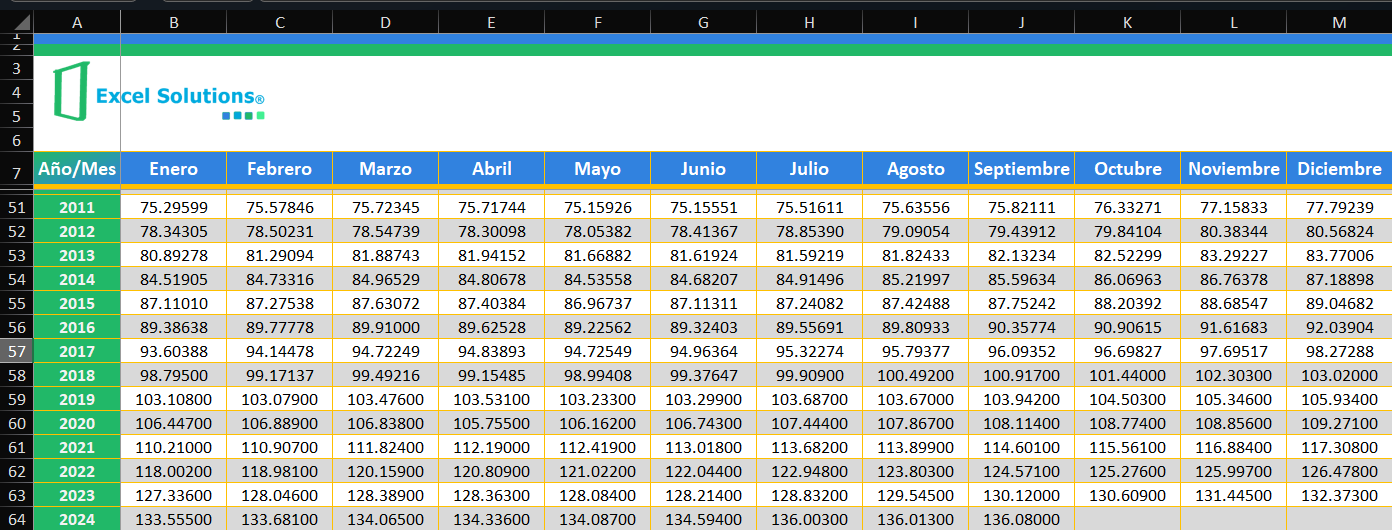
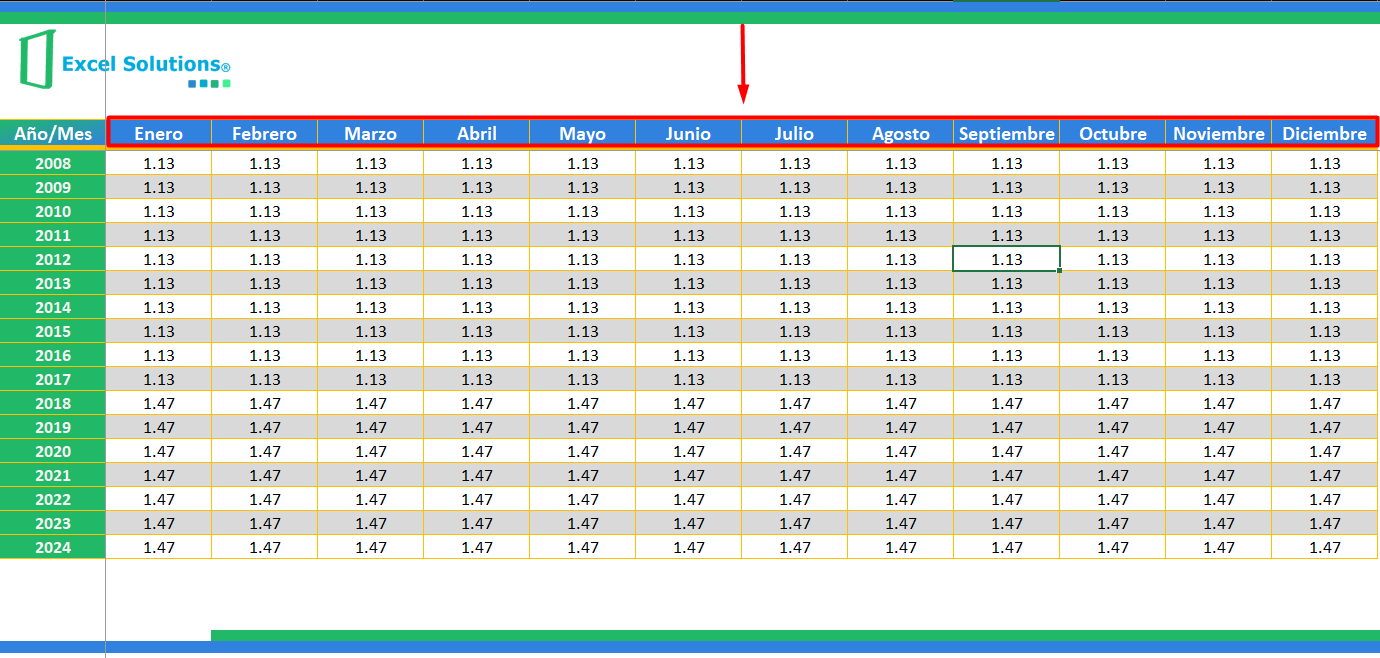
Como podemos ver en la imagen anterior ellos comienzan del año más reciente (a la fechad e la captura de la impresión de pantalla 2024) pero este formato no es muy conveniente ya que si quisiéramos tener un histórico de la actualización de impuestos cada que inicie un año tendríamos que agregar una nueva fila, que para fines prácticos no es muy conveniente por lo que empezaremos del año más antiguo 1969 al más reciente.
Sin formato nuestra hoja de INPC se debería ver así:

Vamos a darle algo de formato para darle un aspecto más profesional a nuestra hoja de INPC
1. Para ocultar las líneas de cuadricula para darle una presentación más profesional nos vamos a la barra de menús Vista > Mostrar > Líneas de Cuadricula.

2. Para inmovilizar los paneles y así siempre tener a la vista los encabezados seleccionamos la celda B8 nos dirigimos Vista > Ventana > Inmovilizar.

Con esto garantizamos que lo que este arriba y a la izquierda de B8 quede fijo.


3. Si quisiéramos que los años se agreguen automáticamente con solo poner el INPC de Enero podemos usar la función SECUENCIA.
· Sintaxis:

SECUENCIA(CONTARA(B:B)-1,,1969,1)
Donde:
- SECUENCIA. Devuelve una secuencia de Números.
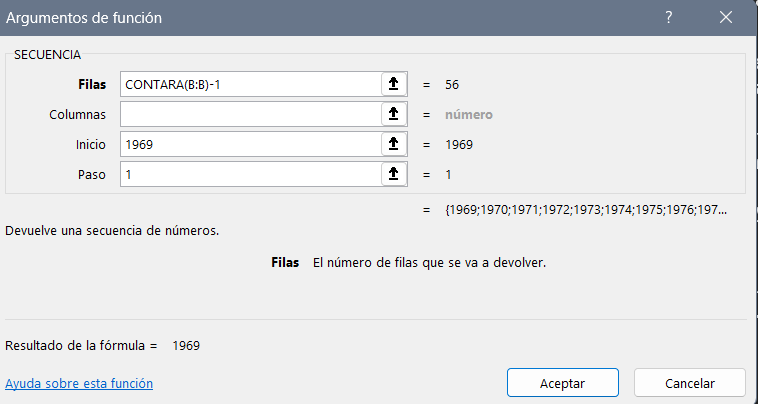
- Filas: CONTARA(B:B)-1 con la función contara contará todas las filas no vacías dentro del rango de la Columna B (B:B), el menos -1 es para descontar el encabezado, en este caso el nombre del mes (Enero). En nuestro ejemplo nos dará como resultado 56.
- Columnas: Lo dejamos en blanco ya que no estamos considerando ninguna.
- Inicio: Por default es uno, pero en este caso como queremos empezar del año 1969 le ponemos ese valor.
- Paso: 1 el valor uno significa que lo hará en secuencias de uno en uno.
En esta imagen se puede precisar más claramente:

* Hay que recordar que SECUENCIA es una formula de desbordamiento y/o derramado, esto es, que automáticamente se va a autocompletar sin que el usuario tenga que interactuar con ella. Si queremos evitar este comportamiento anteponemos la arroba @ así solo se aplica a la primera fila.
4. En los encabezados se pueden poner los colores que se deseen, yo dejé por default los colores de la marca ExcelSolutionsV.
· Ojo que en los años puse un formato condicional ya que al automatizarlo con la formula secuencia este pueda tomar el formato automáticamente sin tener que actualizar la celda.
- En la barra de menús vamos a Inicio > Estilos > Formato Condicional.

Damos clic en Nueva Regla.

- En Nueva regla seleccionamos Utilizar una fórmula que determine las celdas para aplicar el formato.
o Ponemos la formula $A8<>”” que significa que si el valor de la celda $A8 es distinto (<>) a nada y/o vacío (“”) va a poner el formato que definamos, caso contrario no pondrá formato alguno. Otra cosa a destacar es $A8 es una referencia mixta (A recordar que Excel tiene tres tipos de referencia Absoluta (ej. $A$8), Relativa (ej. A8) y en este caso Mixta ($A1) donde $A significa que la referencia al a columna A es mixta, pero a la fila 1 es relativa, es decir no es fija.

Una vez que definimos el formato damos clic en Aceptar nos regresará al Administrador de reglas de formatos condicionales y en el apartado Se aplica a: $A$8:$A$1008

5. Ahora vamos a poner el formato tipo cebra para maximizar la legibilidad. Esto lo haremos al igual que el punto anterior con Formato Condicional. Para ello vamos a seguir los mismos pasos, solo que en formula a aplicar pondremos:
· Filas Pares: SI($B9="","",RESIDUO(FILA(),2)=0)
Donde:
- SI($B9=””,””… Con esto hacemos que no se vaya a desbordar el formato condicional, de esta siempre que haya un valor distinto a nada (“”) en la celda, se manifestará el formato condicional.
* A recordar que $B9 es un valor mixto donde $B nos indica que la columna será fija, pero la fila, en este caso 9 será relativa.
- RESIDUO(FILA(),2)=0. Esta formula nos dará el residuo de una división. Toma como argumenos el número a dividir, en este caso el número de la fila que la toma obtenemos con la formula FILA() formula que no toma argumentos, por eso solo tiene los signos de apertura y cierre de paréntesis y lo dividimos entre 2 de ahí el número 2, así si este es cero significa que el número es par.


- Así al obtener filas pares seleccionamos el formato de relleno gris claro y borde naranja en los cuatro lados.


- Finalmente al igual que en el formato anterior en el Administrador de Formato Condicional seleccionamos el rango donde se aplicará, en este ejemplo $B$9:$M$1008

· Repetimos el paso anterior para las filas impares.
- Solamente cambiamos la formula a SI($B9="","",RESIDUO(FILA(),2)=1) en este caso el 1 significa que sería distinto de cero por lo tanto es impar.
- El formato que le daremos será similar al anterior solo que no pondremos ningún relleno solo el borde color naranja o el color que el usuario final decida.

La versión final del INPC se vería de la siguiente forma:

Hoja de Recargos.
La Hoja de Recargos se fundamenta en el Artículo 21 del Código Fiscal de la Federación, el cual establece las reglas para el cálculo de recargos cuando no se cubren las contribuciones o aprovechamientos dentro del plazo establecido. Este artículo dispone que, además de la actualización del monto adeudado, deberán pagarse recargos que se calcularán aplicando una tasa incrementada en un 50% sobre la tasa fijada anualmente por el Congreso de la Unión. Los recargos se calcularán mensualmente y su acumulación se detendrá hasta por un máximo de cinco años, salvo en los casos en los que las facultades de las autoridades fiscales no se hayan extinguido.
Con base en esta normativa, a continuación, configuraremos la hoja de recargos para realizar los cálculos correspondientes de manera automática.
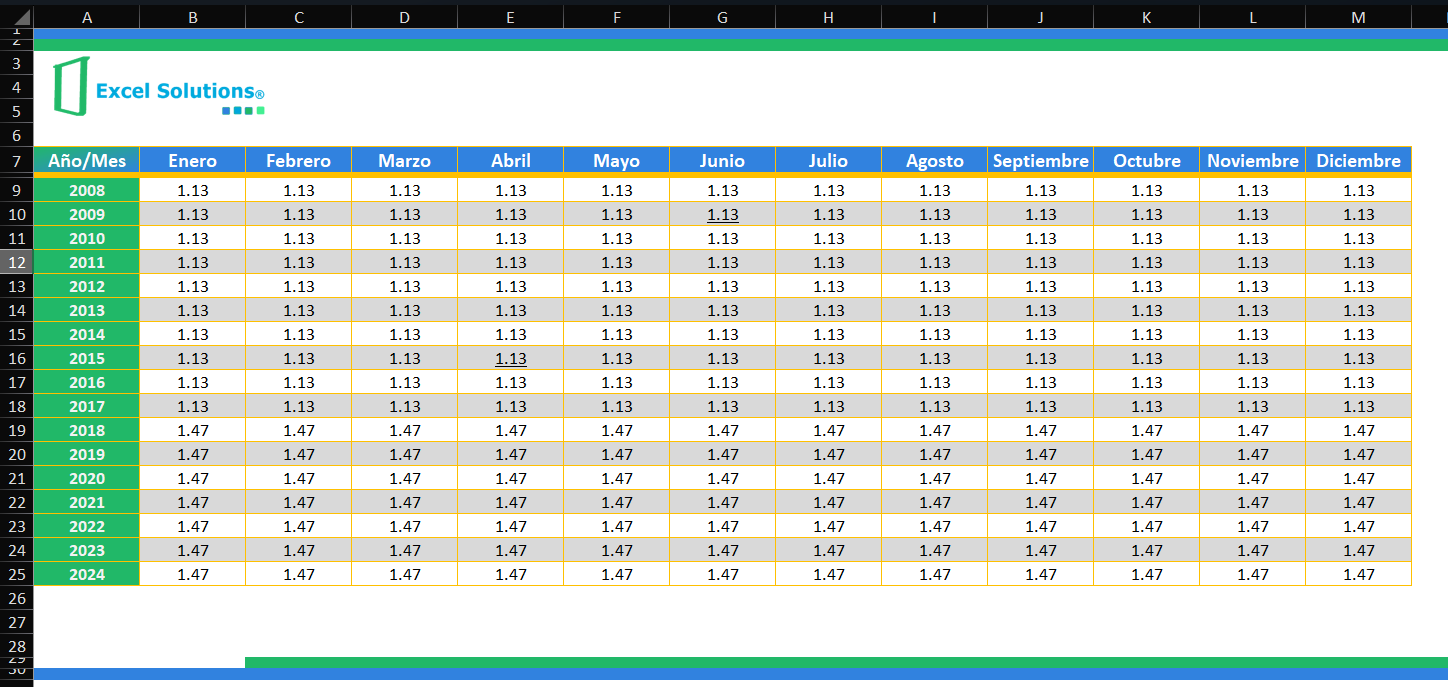
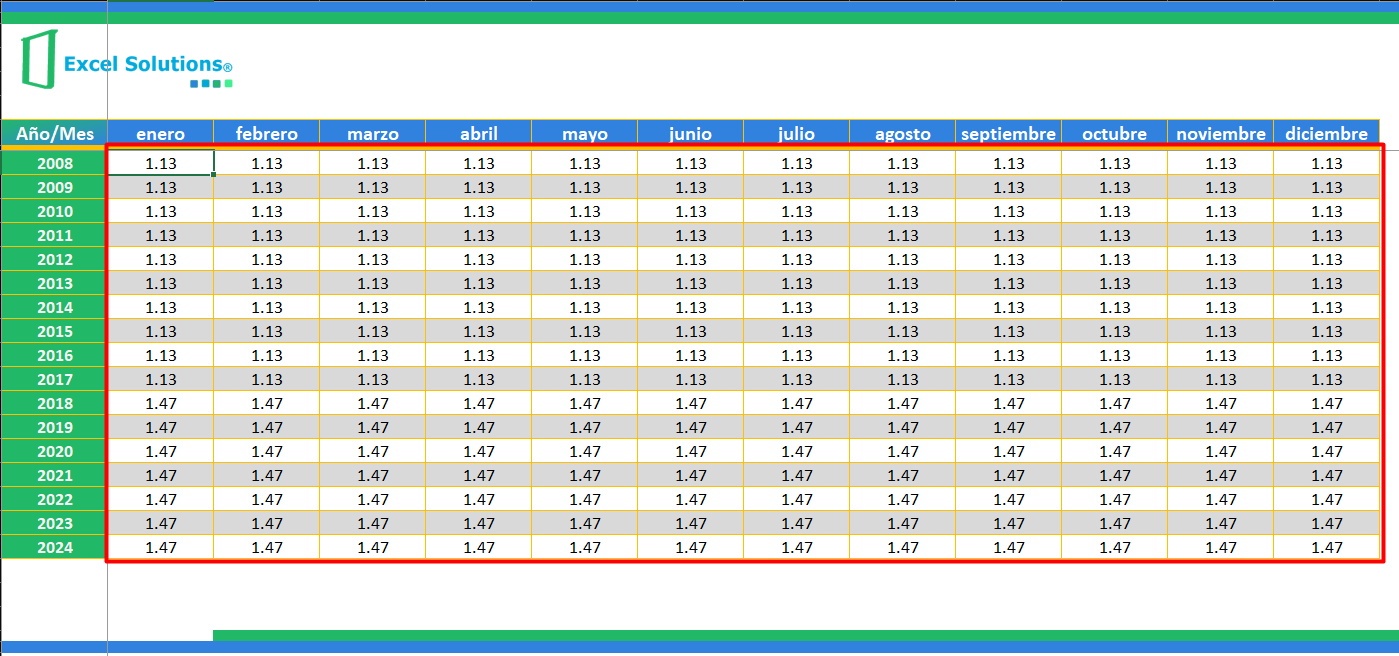
Vayamos en la misma página de IDC online podemos acceder a la tasa de recargos y hacer una tabla similar a la del INPC en Excel. Para efectos de la practica lo puedes hacer tu mismo o bien al final del blog proporcionó el ejercicio completo.

El formato de la tabla quedaría como sigue:

Rangos Dinámicos.
Ahora si después de todos los preámbulos anteriores vamos a configurar los rangos dinámicos para ello utilizaremos la formula DESREF.
Esta formula devuelve una referencia a un rango que es un número específico de filas y columnas de una referencia dada.
Regresamos a la hoja de Excel INPC. Una vez en ella nos vamos al menú de Excel para navegar hacía Formulas > Nombres Definidos > Administrador de Nombres.

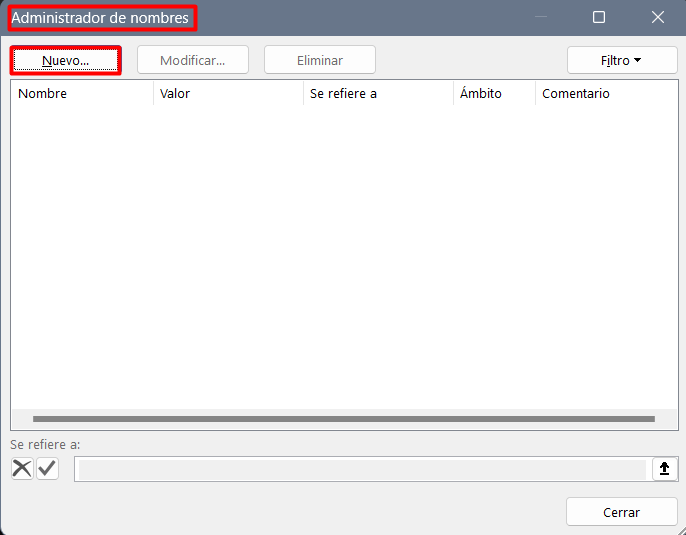
Damos clic, nos aparecerá el menú de Administrador de Nombres, una vez ahí la damos clic a Nuevo.

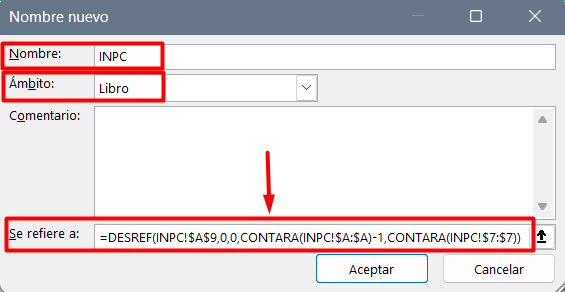
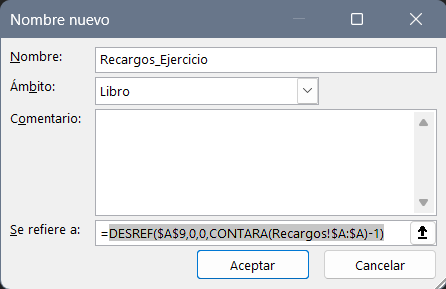
La confirmación quedaría como sigue.
· Nombre. El nombre del Nombre Definido/Rango Definido. En este caso INPC. Procurar asignar un nombre que por si mismo nos diga de que se trata o a en que está enfocado.
· Ámbito. Le ponemos que todo el Libro caso contrarío solo aplicaría en la hoja que le definamos.
· Comentarios. Opcional, pera una mejor identificación de la función del nombre definido.
· Se Refiere a. Aquí ponemos la formula:
DESREF(INPC!$A$9,0,0,CONTARA(INPC!$A:$A)-1,CONTARA(INPC!$7:$7))

Ahora vamos a desglozar la formula para su mejor entendimiento, pero antes vamos a definir la sintaxis de la misma:
Sintaxis
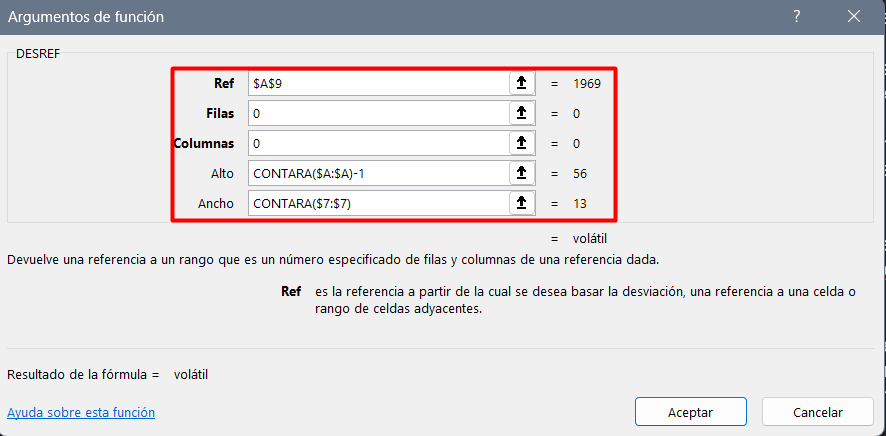
La fórmula tiene la siguiente sintaxis: DESREF(ref, filas, columnas, [alto], [ancho] donde:
· Ref. Es la referencia a partir de la cual se desea basar la desviación, una referencia a una celda o rango de celdas adyacentes. En este caso $B$9
· Filas. Se refiere al número de filas, hacia arriba (número negativo) o hacia abajo (número positivo), al que se desea que haga referencia el resultado de la celda superior izquierda, en este caso será 0 ya que no deseamos deslizar la referencia.
· Columnas. Es el número de columnas, hacia la derecha (número negativo) o hacia la izquierda (número positivo), al que se desea que haga referencia el resultado de la celda superior izquierda, al igual que en el punto anterior será 0.
· [alto]. Es el alto, es decir el número de filas que se desea que tenga el resultado. Si se omite tendrá el mismo alto que la referencia (ref). En este caso usaremos la formula CONTARA($A$A)-1 para que nos cuente un total de 56 filas que es el total de filas que existen entre los años 1969 a 2024.
· [ancho]. Es el ancho, es decir el número de columnas que se desea tenga el numero resultado. Al igual que el alto, si se omite será el mismo que la la referencia (ref). Para nuestro caso practico utilizaremos la formula CONTARA($7:$7) que nos dará la cuenta de 13 columnas de los encabezados.

Así por ejemplo si agregamos el ejercicio 2025 el rango automáticamente se actualizará a 57 con lo que el usuario tendrá un rango actualizado sin tener que preocuparse más que por capturar los INPC más recientes.
En este caso el ancho del rango podríamos obviar la formula CONTARA($7:$7), que nos da el número 13 y poner directamente el número 13 ya que los meses no van a cambiar a menos que se haga un consenso internacional donde se acepte la propuesta del meme de Jessie Pinkman explicándole a Walter White la necesidad de tener 13 meses de 28 días. Pero para efectos prácticos la dejaremos.
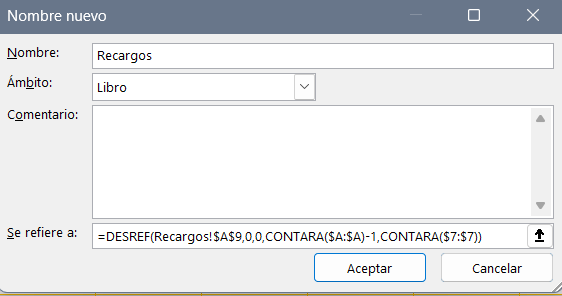
Ahora haremos un rango dinámico para los recargos, solo que en este caso lo haremos sobre la hoja de recargos. Para ello crearemos un rango dinámico similar al punto anterior, solo con el nombre Recargos con la siguiente formula:
DESREF(Recargos!$B$9,0,0,CONTARA(Recargos!$A:$A)-1,CONTARA(Recargos!$7:$7)-1)

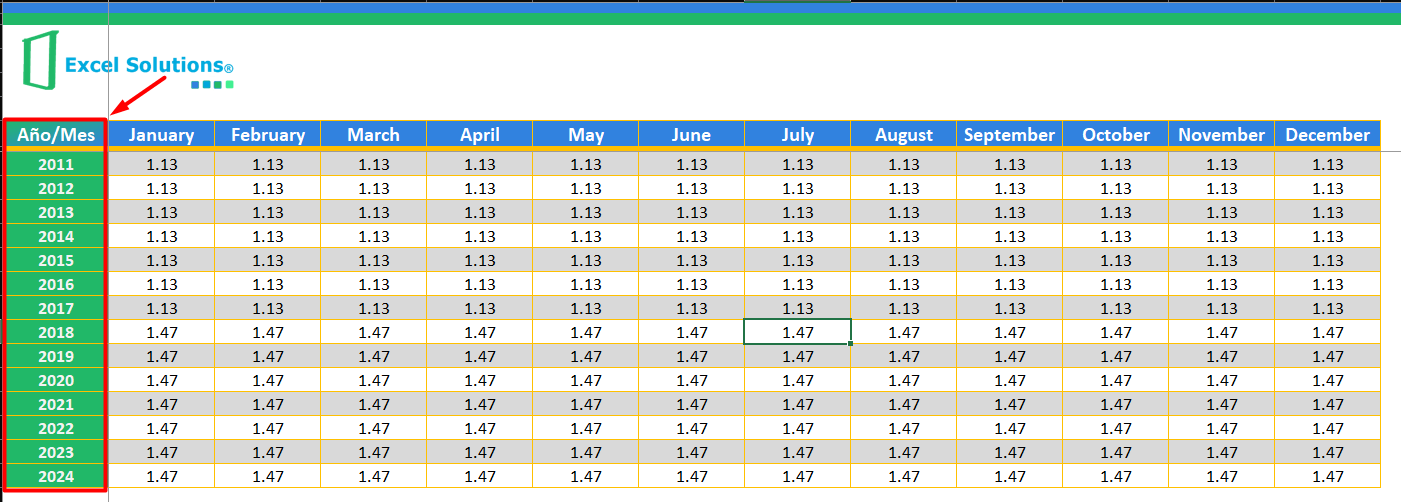
En esta hoja (Recargos) vamos a agregar otros dos rangos dinámicos uno para la columna de los ejercicios (años) y otra para los encabezados (meses del año) ya que los vamos a necesitar para el cálculo de los recargos.
· Columna Años. La fórmula a utilizar será:
DESREF(Recargos!$A$9,0,0,CONTARA(Recargos!$A:$A)-1)
Como podemos ver es similar al rango de recargos, pero estamos prescindiendo de la parte CONTARA($7:$7) en virtud de que solo necesitamos la altura del rango.

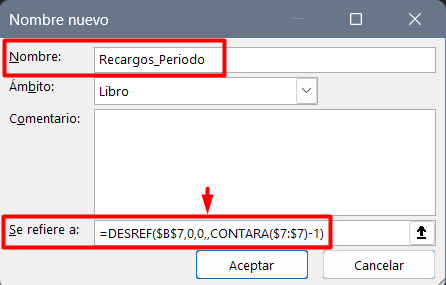
· Encabezados. En este caso vamos a usar:
DESREF(Recargos!$B$7,0,0,,CONTARA(Recargos!$7:$7)-1)
En este caso el primer y segundo cero siguen sirviendo al mismo objetivo, las filas y columnas. Las dos comas dan a entender que estamos dejando en medio de ellas un espacio en blanco, en este caso la altura del rango. Lo hacemos de esta forma porque para este rango dinámico necesitamos el ancho de las columnas únicamente, el -1 es a razón de que como se puede observar en la tabla iniciamos con el encabezado Año/Mes por lo que nos daría una suma de trece, con ello aseguramos que el resultado sea 12.

De la misma forma también podríamos poner simplemente 12 ya que el rango de meses siempre será el mismo, pero para efectos de la práctica y en casos de que se requiera el número de columnas dinámico lo hacemos de esta forma.
Entiendo que habrá quien podría cuestionar el porque estar creando los rangos en lugar de simplemente ponerlos directamente como $B$9:$M$25 pero luego sucede que agregamos datos, en este caso los datos del 2025 y nuestra tabla ya no tendrá todos los datos y si estamos con las prisas luego no sabemos que es lo que esta fallando. Eso es lo destacable de los rangos dinámicos. También es más sencillo a la hora de escribir una formula para el usuario manejar el nombre Recargos en lugar de escribir el rango.
Hoja Actualizador.
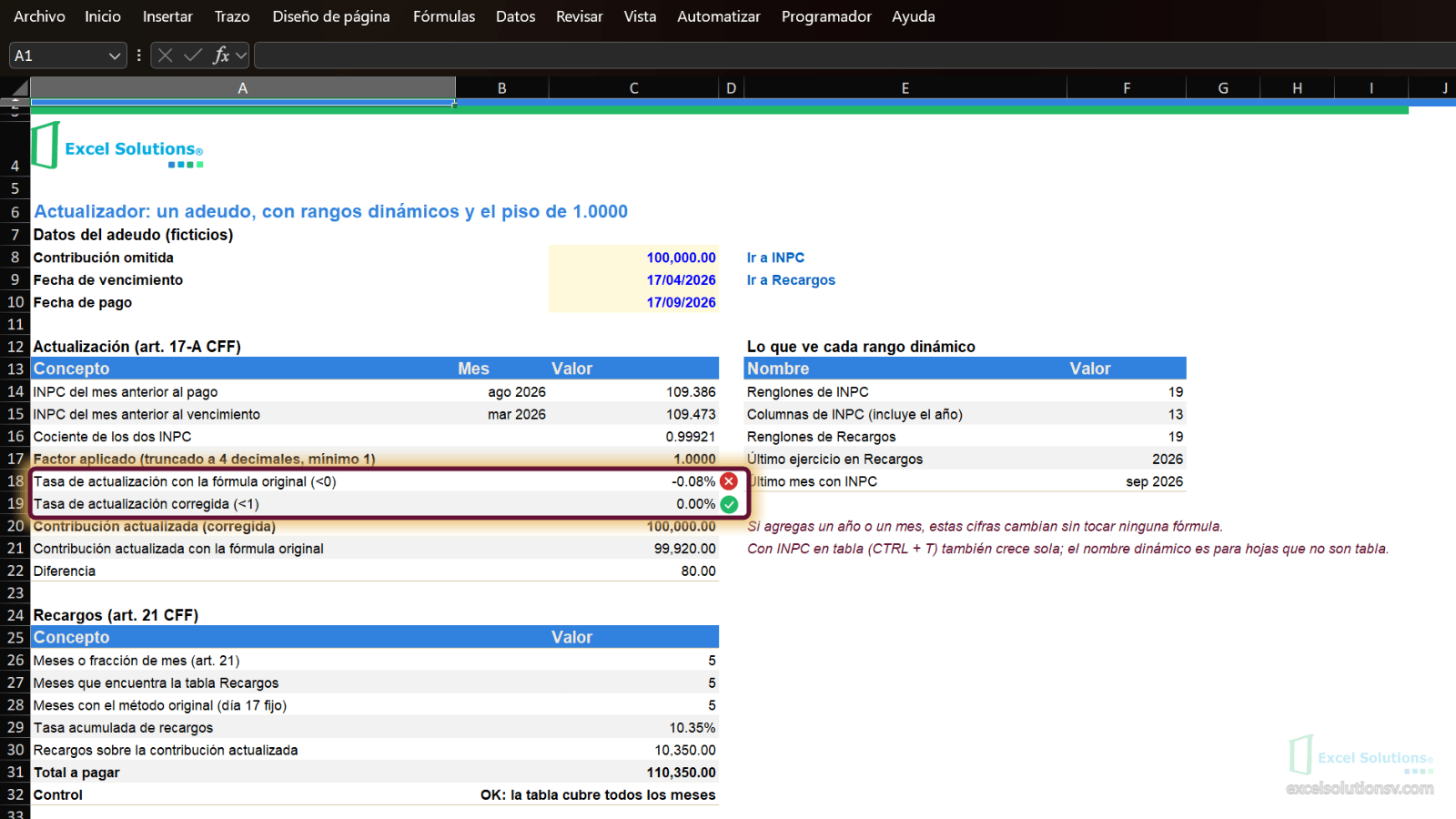
Finalmente hemos llegado a la hoja donde vamos a aplicar toda la magia de los rangos dinámicos, así como crear nuestro actualizador. Este actualizador lo he verificado con datos del SAT para garantizar que ambos estén iguales y sirva como una referencia a la hora de determinar contribuciones, y sobre todo sin tener que meterse a los aplicativos.
· En la Celda H7 puse el valor: Fecha en la que se debio haber efectuado el pago:
· En la celda I7 se pone la fecha en la que se debió haber pagado, en formato dd-mm-aaaa
· En la Celda H8 puse el valor: Fecha en la que se realiza el pago:
· En la celda I8 se pone la fecha en la que se efectúa el pago, por default le dejo el la formula HOY() recuerden que esta formula no requiere argumentos
· En la Celda H10 el texto: Cantidad a Pagar:
· En la Celda H11 el texto: Actualización:
· En la Celda H12 el texto: Recargos:
· En la Celda H13 el texto: Total:
Las demás celdas del rango I10:I13 por lo pronto las vamos a dejar para después de terminar las formulas de actualización y recargos para que se pueda ver en tiempo real el funcionamiento de estas.
Actualización
· En el Rango C15:J15 lo selecciono y ya sea que de clic con el botón derecho o el acceso rápido de teclado CTRL + 1 > Alineación > En valor Horizontal pongo Centrar en la Selección esto para efecto de que Excel nos permita seleccionar más libremente las celdas.

· En E18 capturo el texto INPC más reciente:
· En E19 capturo el texto INPC del último mes del périodo:
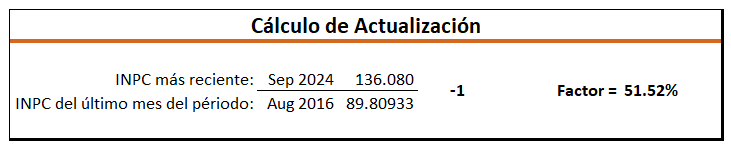
· En F18 introducimos la formula:
SI(DIA($I$8)<10,FECHA(AÑO($I$8),MES($I$8)-2,1),FECHA(AÑO($I$8),MES($I$8)-1,1))
Desglozandola:
- SI(DIA($I$8)<10 Aquí comparamos si el día de la fecha en la que se realiza la actualización es menor a 10, en este caso se pone el INPC del antepenúltimo mes, caso contrario del último mes.
o Si es menor a 10, antepenúltimo mes:
FECHA(AÑO($I$8),MES($I$8)-2,1)
ü Usamos la función FECHA para mostrar la fecha contraria, su sintaxis es FECHA(Año, Mes, Dia) de ahí que:
Año($I$8)
Mes($I$8) – 2 Le ponemos menos dos para restar dos meses (antepenúltimo mes)
1. Lo equiparamos al primer día del mes.
o Si es mayor a 10, penúltimo mes:
FECHA(AÑO($I$8),MES($I$8)-1,1)
ü Al Igual que en el punto anterior usamos FECHA con la salvedad del penúltimo mes:
Año($I$8)
Mes($I$8) – 1 Le ponemos menos uno para restar un mes (penúltimo mes)
1. Lo equiparamos al primer día del mes.
o Finalmente damos formato de fecha mmm yyyy para que nos muestre mes y año. Para ello podemos presionar CTRL + 1

· En F19 ponemos la formula: FECHA(AÑO($I$7),MES($I$7)-1,1)
Similar a los puntos anteriores utilizamos la función FECHA para extraer el año y mes de la fecha en que se debió haber pagado, menos 1 para traer el mes anterior por eso lo apuntamos a la celda I7
· Para las celdas G18 y G19 vamos a utilizar la función BUSCARV lo único que cambiará aquí es que G18 hace referencia a F18 y G19 a F19
BUSCARV(AÑO($F$18),INPC,MES($F$18)+1)
Recordemos la sintaxis de Buscarv(Valor_buscado), Matriz_tabla, Indicador_columna, [rango]. * El rango es opcional.
Desglozando BuscarV
- Valor_buscado = AÑO($F$18) con esto buscamos en la fila correspondiente el año del ejercicio que le corresponde al INPC.
- Matriz_tabla = INPC que es el rango definió que ya hemos creado por lo que Buscarv buscará en la tabla.
- Indicador_columna = MES($F$18) + 1 en este caso la columna es el mes que estamos buscando, la razón del + 1 es porque la primer columna es el año, la segunda corresponde al mes de enero y así sucesivamente, sino ponemos ese valor no nos traería el mes correcto.
Así pues si el dato de la Fecha es Octubre 2017 ira a buscar en la tabla y/o rango dinámico INPC el año 2017, luego se posicionará en el mes de Octubre y nos traerá el INPC correcto.
· En H18 hice algo similar de combinar las celdas H18:H19 y le puse el valor -1 para visualmente indicar que de la división del INPC más reciente entre el INPC más antiguo menos uno obtengo el factor.
· En I18 simplemente pongo el texto Factor = y combino la celda con I19
· Finalmente en J18 ponemos la formula:
SI.ERROR(SI((G18/G19)<0,0,REDONDEAR((G18/G19)-1,4)),0)
Donde:
- SI.ERROR De lo que este encerrado en esta formula si nos da un error, me pondrá un 0.
- SI((G18/G19)<0 En este comparativo si de la división obtengo un valor menor a cero:
o Me va a poner 0, caso contrario:
o REDONDEAR((G18/G19)-1,4) es decir Redondeará a 4 decimales la división entre (G18/G19) – 1 con lo que nos dará el factor para Actualizar nuestras contribuciones federales.

Recargos
Finalmente vamos a la parte de recargos, similar a lo que hicimos en la actualización, nada más vamos a utilizar una poderosa formula SUMARPRODUCTO.
· En el C22 escribimos Cálculo Recargos, después seleccionamos el Rango C22:J22 y Centramos la selección al igual que lo hicimos en Actualización.
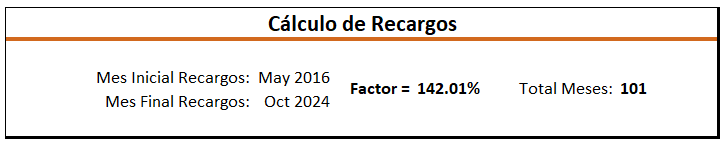
· En E25 escribimos Mes Inicial Recargos:
· En E26 Escribimos Mes Final Recargos:
· En F25 ponemos la formula FECHA(AÑO($I$7),MES($I$7),1) que hace referencia a la fecha (mes y año) en que se debió haber pagado la contribución. En formato personalizado ponemos “mmm yyyy” sin las comillas.
· En F26 usamos la formula FECHA(AÑO($I$8),MES($I$8),1) que es similar a la anterior, solo que hace referencia a la fecha en que se paga. Aplicamos el mismo formato personalizado: “mmm yyyy”.
· En G25 escribimos Factor = al igual que en Actualizar lo podemos Combinar y Centrar con la celda G26.
· En H25 realizamos lo mismo, combinamos y centramos con H26, y hacemos la magia con la formula y aquí es donde podrán comprender el porqué de los rangos dinámicos creados:
SUMAPRODUCTO(
--(FECHA(Recargos_Ejercicio,COLUMNA(Recargos_Periodo)-COLUMNA(Recargos!$B$7)+1,1)>=FECHA(AÑO($I$7),MES($I$7),17)),
--(FECHA(Recargos_Ejercicio,COLUMNA(Recargos_Periodo)-COLUMNA(Recargos!$B$7)+1,1)<=FECHA(AÑO($I$8),MES($I$8),17)),
Recargos
)/100
Desglozando la formula:
1. SUMAPRODUCTO(). Multiplica los valores de diferentes rangos y después suma los resultados, es decir suma los productos de matrices o rangos dados, cabe destacar que puede realizar hasta 255 matrices y estas deben tener las mismas dimensiones.
2. FECHA(Recargos_Ejercicio,COLUMNA(Recargos_Periodo)-COLUMNA(Recargos!$B$7)+1,1)
Así pues generamos una fecha utilizando la función de Excel FECHA con lo que traducimos los años y meses (ejercicios y periodos) en fechas que Excel pueda comparar.
o FECHA(Recargos_Ejercicio,… Toma las fechas del rango dinámico creado Recargos_Ejercicio de la tabla Recargos.

o COLUMNA(Recargos_Periodo)-COLUMNA(Recargos!$B$7)+1
Nos ayuda a calcular/identificar la posición de la columna para identificar el mes.
ü COLUMNA(Recargos_Periodo) Devuelve el número de columna en la que esta el mes, en nuestro ejemplo Enero esta en la columna B, esto nos da como resultado 2 ya que la columna B es la segunda columna.
ü COLUMNA(Recargos!$B$7) Es una referencia fija a nuestra tabla en la columna B donde se encuentran los meses, así podemos calcular la posición correcta.
ü +1 Se le suma 1 ya que nuestro rango comienza en la Columna B y no en la Columna A así le decimos a Excel que reconozca a Enero como el mes 1, a Febrero como el mes 2 y así sucesivamente.
o 1. Es el ultimo argumento en la función fecha (el día), con ello indicamos que se refiere al primer día del mes así pues la fecha completa generada podría quedar como 01/01/2024

3. Condiciones lógicas. Son las que podemos identificar con los operadores >= y <= que son los utilizamos para comparar entre fechas.
o --(FECHA(Recargos_Ejercicio, ... ) >= FECHA(AÑO($I$7),MES($I$7),17))
Verificamos si la fecha generada en la tabla de recargos es mayor o igual a la fecha de inicio que tenemos en la celda $I$7 misma que se crea en la parte FECHA(AÑO($I$7),MES($I$7),17)) esto es que creamos la fecha a partir del año y del mes de $I$7 y creamos la fecha con el día 17 (Que es el vencimiento de las contribuciones).
-- Es un operador que nos ayuda a convertir la comparación en verdadero o falso asignando un 1 para verdadero y 0 para falso.
o --(FECHA(Recargos_Ejercicio, ... ) <= FECHA(AÑO($I$8),MES($I$8),17))
Similar a la anterior solo que aquí comparamos la fecha final en $I$8 es decir si es menor o igual a la fechada dada.
4. Recargos. Es la tabla que creamos con el rango dinámico anteriormente explicado. Aquí yacen los valores de los recargos, si las condiciones se cumplen mayor a la fecha de inicio $I$7 pero menor a la fecha final $I$8 Excel tomará los valores entre los dos valores.

5. /100. Al finalizar al resultado lo dividimos entre 100 ya que los valores están en porcentajes, con ello convertimos el valor a decimal para poderlo multiplicar.
En pocas palabras lo que hace la formula es buscar en la tabla de recargos y suma los valores correspondientes a las fechas de inicio y fin de la periodicidad de los recargos así pues si la fecha esta en este rango lo toma y lo suma para finalmente dividirlo entre 100.
· En la celda I25 la podemos combinar y centrar con I26. Ponemos el texto Total Meses.
· En J25 ponemos una formula similar a la que usamos para sumar los valores de los recargos, solo que en esta en lugar de sumar vamos a contar:
SUMAPRODUCTO(
--(FECHA(Recargos_Ejercicio, COLUMNA(Recargos_Periodo)-COLUMNA(Recargos!$B$7)+1, 1) >= FECHA(AÑO($I$7), MES($I$7), 17)),
--(FECHA(Recargos_Ejercicio, COLUMNA(Recargos_Periodo)-COLUMNA(Recargos!$B$7)+1, 1) <= FECHA(AÑO($I$8), MES($I$8), 17))
)
La fórmula técnicamente es técnicamente la misma, solo que en la tercera matriz removimos Recargos ya que no requerimos mostrar la suma, sino el conteo de los meses, esto solo para dar certeza al usuario que la formula es correcta.
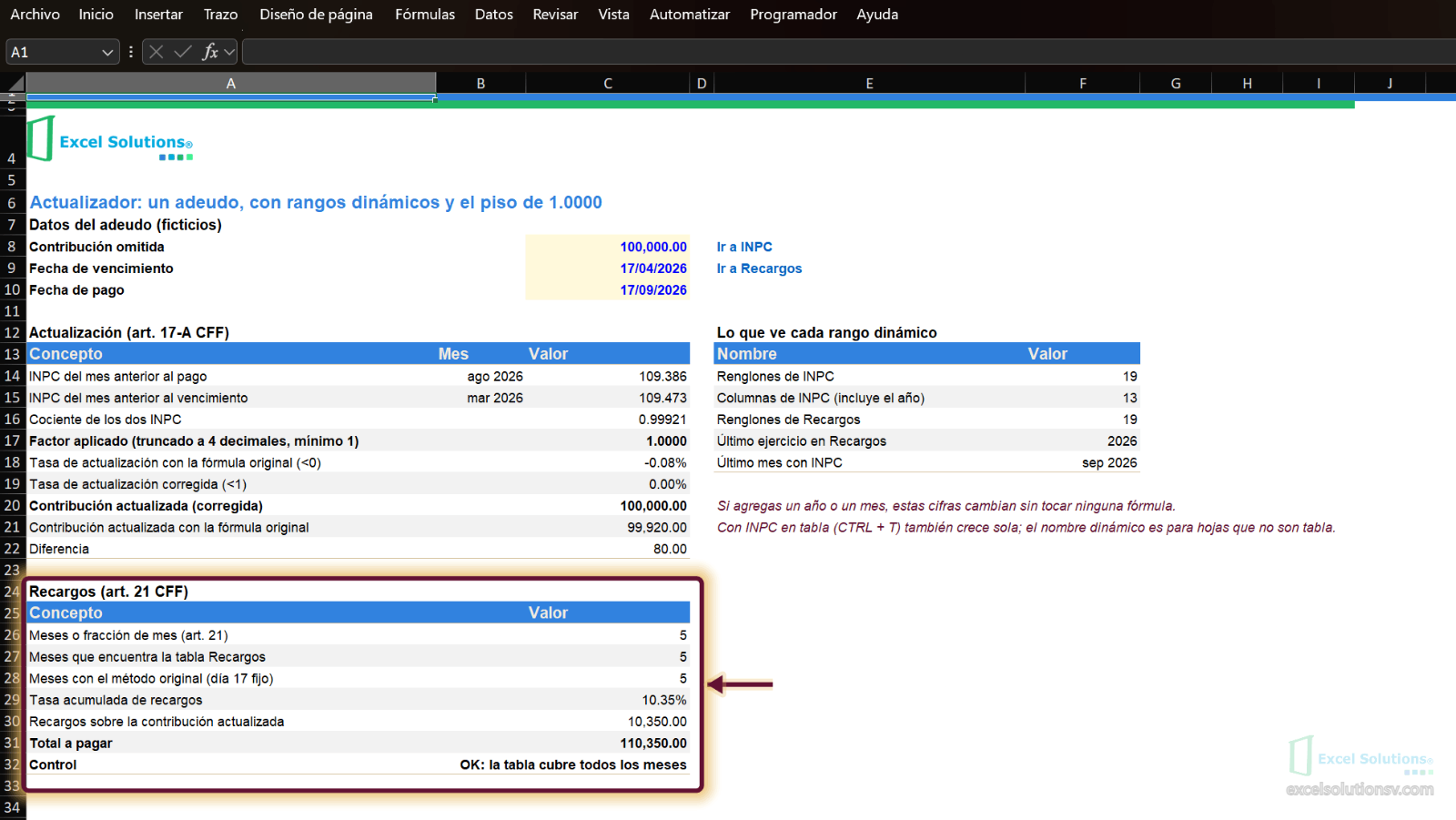
Así es como se vería nuestro cálculo de recargos:

Si deseas ver la segunda parte de este artículo dondé podrás ver de manera visual el conteo de los meses para sentir que tienes más control o para poder imprimir incluso esta hoja en tus papeles de trabajo revisa el artículo: Actualizador Dinámico de Impuestos. Parte 2: Método Alternativo para Recargos en Excel.
Conclusiones.
Como podemos ver es un tutorial extenso, pero hemos abarcado muchos aspectos por lo que trate de hacerlo paso a paso con el fin de explicar lo más detalladamente posible, sobre todo para usuarios que no tienen mucha experiencia y vean como se hacen las cosas.
Este cálculo se ha checado de manera profesional, así como comparativos con el portal del SAT para hacerlo lo más certero posible y pueda servir de guía para el día a día del trabajo del contador, sé que muchos solo bajaran la hoja y se encargarán de actualizarla lo cual no será muy complejo ya que es dinámica y está pensado para ello, pero les recomiendo a mis lectores mantenerse curiosos y aprovechar lo que puedan tomar de esta hoja de cálculo para sus proyectos personales.
Mantente curioso, siempre hay algo nuevo que aprender, si te gustó el contenido de este tipo favor de ponerlo en los comentarios para crear más contenido similar.
Y por supuesto aquí el Link directo de descarga del ejercicio, ¡Que lo disfrutes!