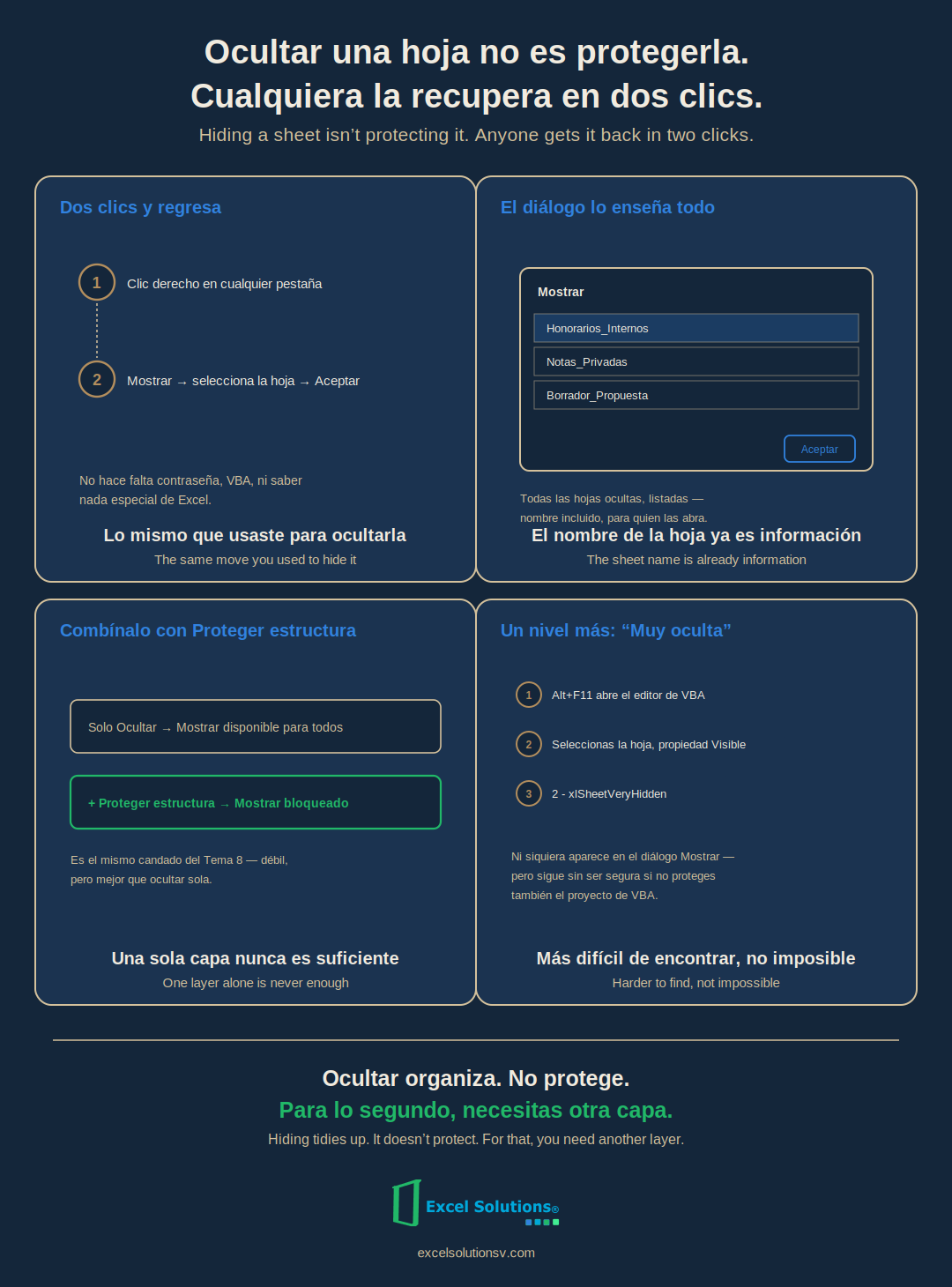
Ocultas una hoja antes de mandar el archivo a un cliente, pensando que así queda fuera de vista. No es así: clic derecho en cualquier pestaña, Mostrar, seleccionar la hoja, Aceptar. Dos clics y está de vuelta.
Por qué ocultar no protege nada
No hace falta contraseña, ni VBA, ni ningún conocimiento técnico especial. La misma acción que usaste para ocultar la hoja —clic derecho en una pestaña— es la que la recupera. Solo cambias "Ocultar" por "Mostrar".
El diálogo lista todo
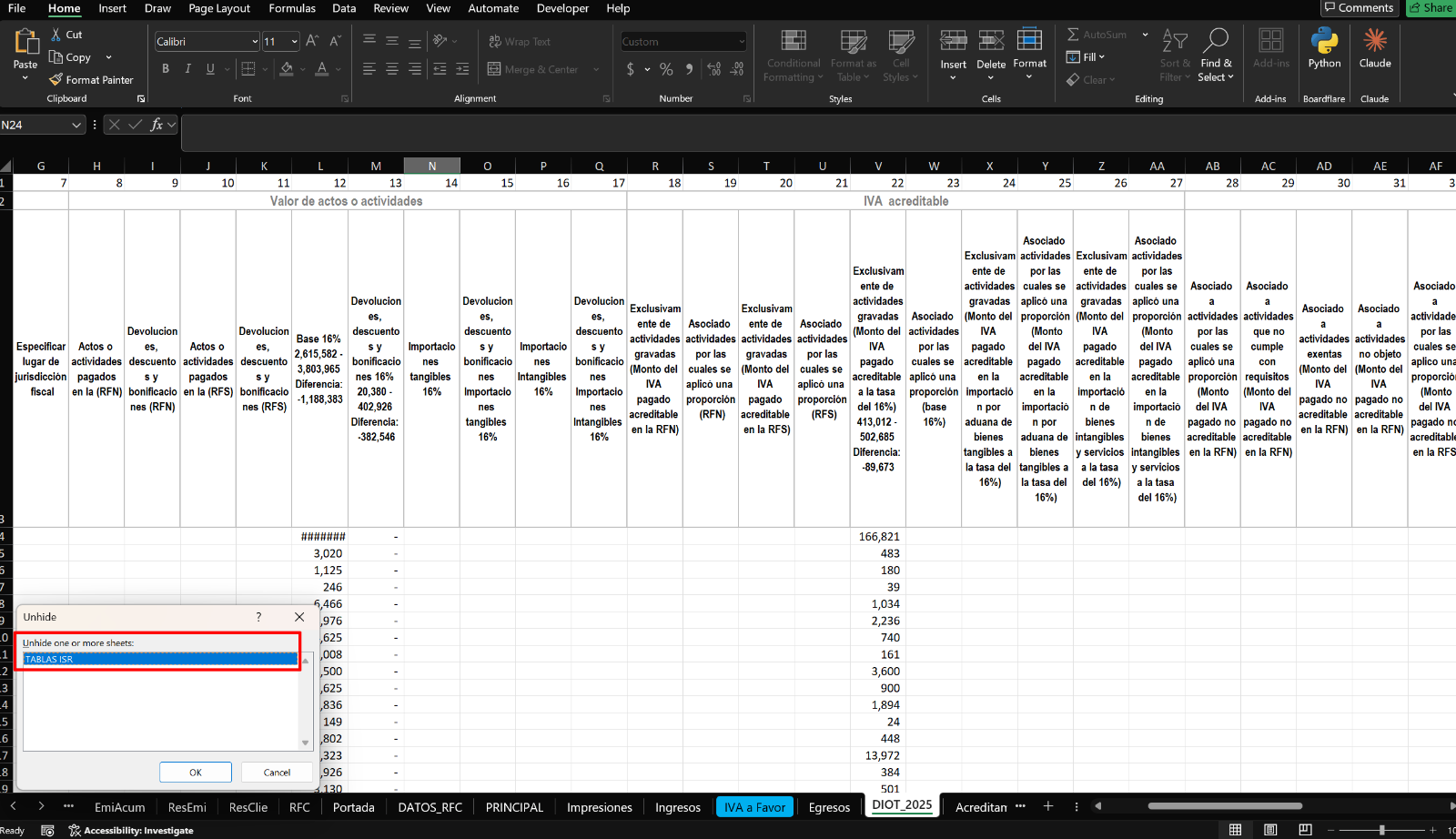
Cuando alguien abre Mostrar, ve los nombres de todas las hojas ocultas del libro, no solo una. Si tus nombres de hoja describen su contenido —"Honorarios_Internos", "Notas_Privadas", "Borrador_Propuesta"— esa información ya se reveló, incluso antes de que alguien recupere la hoja en sí.
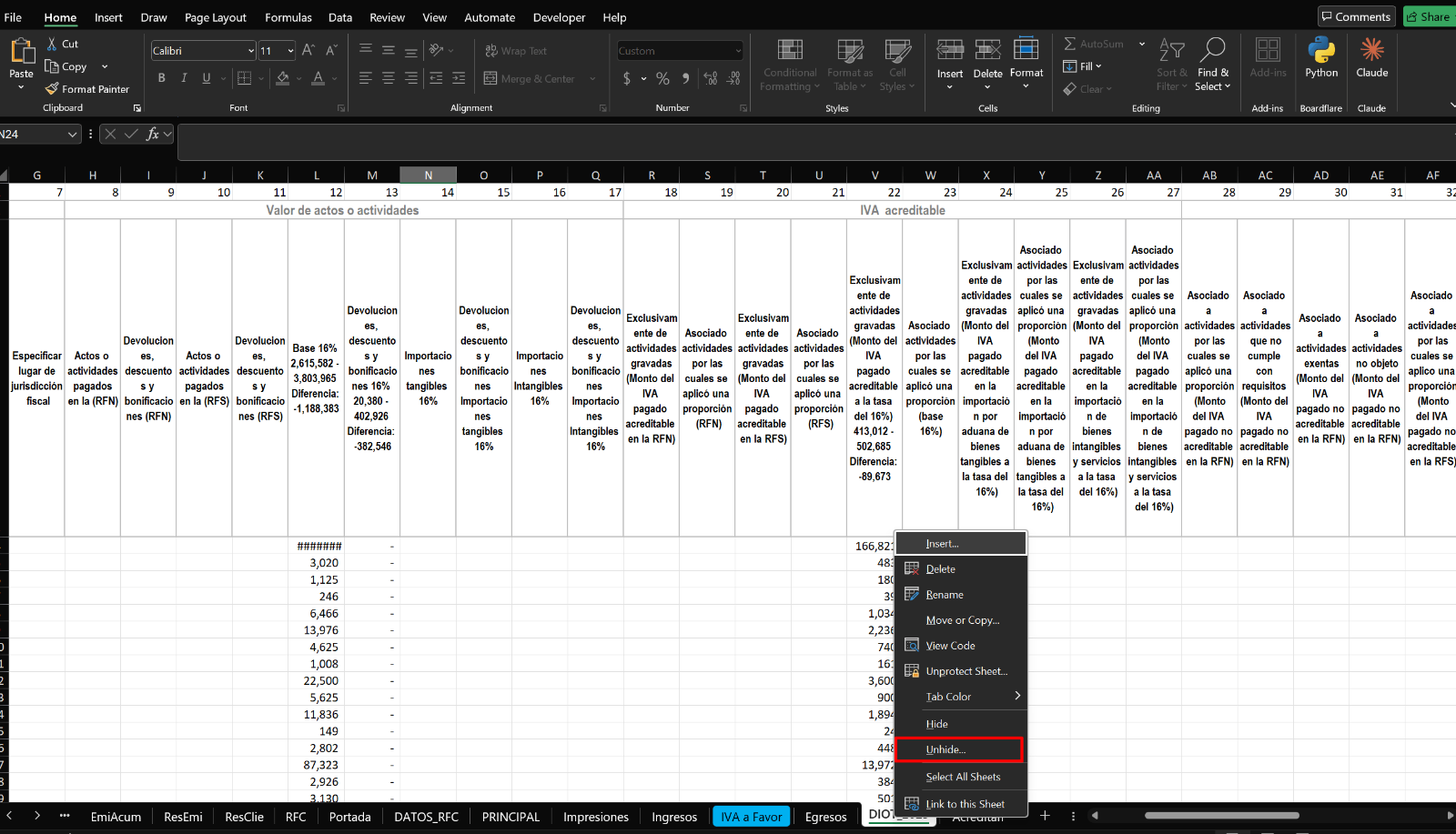 Ir a Inicio -> Formato -> Mostrar o Dar click con el botón Derecho -> Mostrar.
La capa real: combinarlo con Proteger estructura
Ocultar por sí sola no bloquea nada — cualquiera con acceso al archivo puede revertirla. Para que el comando Mostrar deje de estar disponible, hay que combinar Ocultar con Proteger estructura (Revisar > Proteger libro > casilla Estructura, con contraseña). Es el mismo candado que ya vimos que Microsoft describe como una medida débil — pero ocultar sola, sin esa capa, no es ninguna medida en absoluto.
Un nivel más: "Muy oculta"
Existe un tercer nivel, más allá de lo que cubre la interfaz normal de Excel: hacer una hoja "Muy oculta" mediante VBA.
- Alt+F11 abre el editor de Visual Basic.
- En el Explorador de proyectos, seleccionas la hoja.
- En la ventana de propiedades, cambias Visible a
2 - xlSheetVeryHidden.
Una hoja en este estado no aparece ni siquiera en el diálogo Mostrar — la única forma de recuperarla es entrar al editor de VBA y cambiar la propiedad de vuelta, o desde otra macro.
Aun así, esto tampoco es una caja fuerte: si no proteges también el proyecto de VBA con su propia contraseña, cualquiera que sepa abrir Alt+F11 puede encontrar la hoja y revertir el cambio.
Resultado
Antes: confiar en Ocultar como si fuera una forma real de esconder información sensible de un archivo. Después: usarla para lo que sirve —organizar la vista— y añadir Proteger estructura o Muy oculta cuando de verdad necesitas que algo no sea trivial de encontrar.
¿Compartes archivos con información que no todos deben ver?
Si tu despacho manda libros de Excel a clientes con hojas que deberían quedar fuera de su alcance, puedo ayudarte a estructurar la protección correcta. Escríbeme.