Actualizar los precios de un catálogo de 300 productos no debería ocupar una tarde. Pegado especial → Multiplicar aplica el mismo factor a todo el rango en un solo pegado, sin columna auxiliar y sin fórmulas. El método es corto; lo que exige cuidado es lo que le hace a las celdas que ya traen una fórmula.
El método: Pegado especial → Multiplicar
Supón que a un catálogo de 300 productos le toca un aumento de 8 % antes de facturar el mes siguiente:
- Escribe el factor en una celda vacía fuera del rango. Para subir 8 %, el factor es
1.08(o108%). - Copia esa celda con CTRL + C.
- Selecciona el rango completo de precios.
- Abre Pegado especial: clic derecho → Pegado especial, o CTRL + ALT + V en Windows.
- En la sección Operación, elige Multiplicar y da clic en Aceptar.
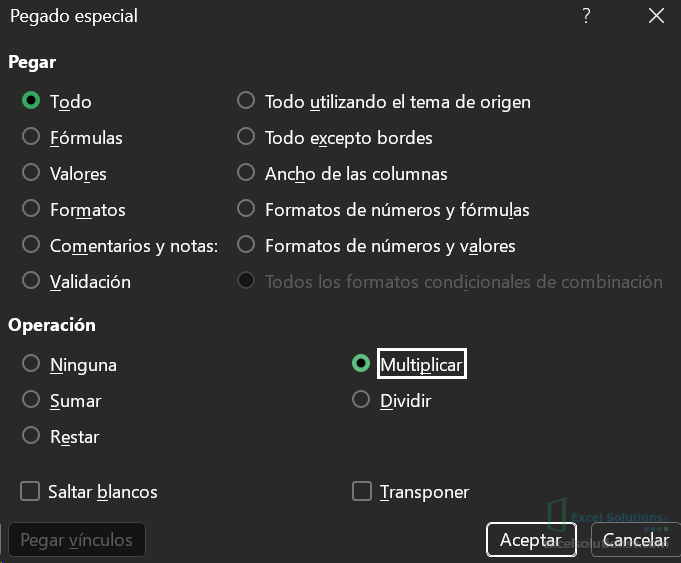
Excel multiplica cada celda del rango por el valor copiado y reemplaza el contenido. El resultado son valores, no fórmulas: la celda del factor ya no hace falta.
En el papel de trabajo, hoja Catálogo: 300 productos ficticios, factor en H9 y precios por actualizar en D9:D308.
Antes de pegar: respalda y revisa
Pegado especial no deja rastro del cambio, así que el respaldo se hace antes. En el libro, la columna C conserva el precio anterior y la D es la que se actualiza. La revisión previa tiene dos partes: dejar los precios originales en una columna que no se toca, y contar cuántas celdas del destino ya son fórmulas.
=SUMAPRODUCTO(--ESFORMULA(D9:D308))
(En Excel en inglés: ISFORMULA y SUMPRODUCT.) El resultado debe ser 0; en el libro está en Catálogo!H13. Hay otra ruta sin fórmulas: selecciona el rango, CTRL + G → Especial → Fórmulas → Aceptar.
La trampa: si el destino tiene fórmulas, también las modifica
Pegado especial con Multiplicar no distingue entre un precio escrito y una fórmula. Si una celda del rango contiene una fórmula, Excel no solo cambia lo que ves: reescribe la fórmula y le añade la multiplicación.
El ejemplo sale de la hoja Depreciación del papel de trabajo: la depreciación mensual en línea recta (NIF C-6) de seis activos ficticios. La celda E9 la calcula con una fórmula que usa REDONDEAR y muestra 5,296.34.
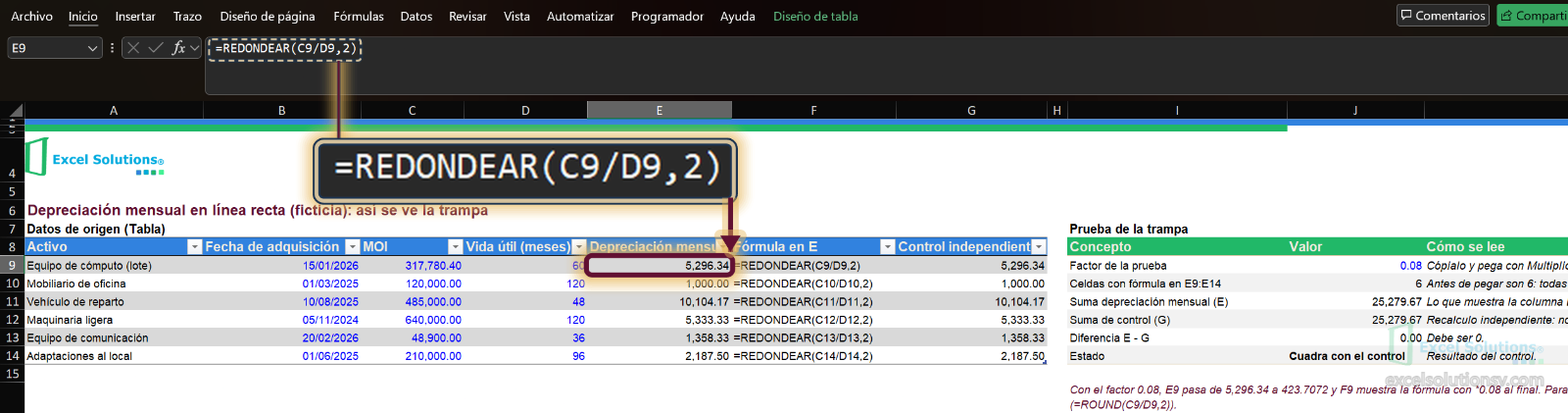
Con el factor 0.08 copiado de J9, se pega sobre E9:E14 con las opciones que muestra el cuadro: Pegar: Todo y Operación: Multiplicar.
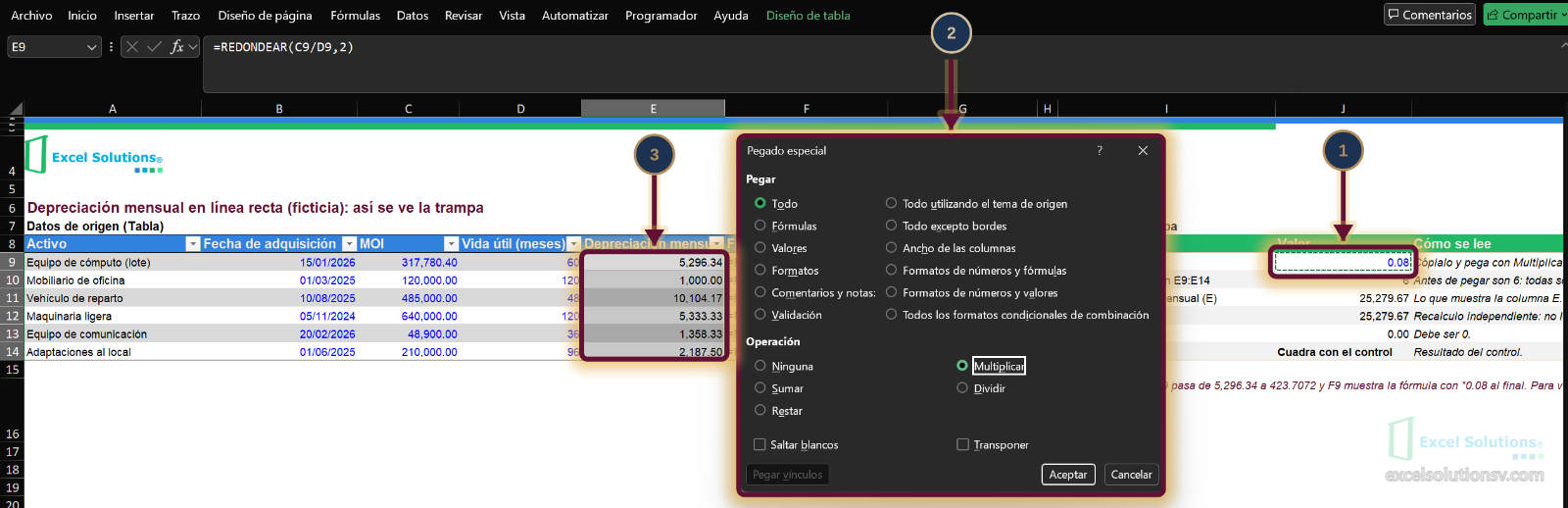
E9 conserva su fórmula, ahora multiplicada por 0.08, y muestra 423.71. Excel guarda 423.7072; se ve con dos decimales porque el pegado también copió el formato de la celda del factor.
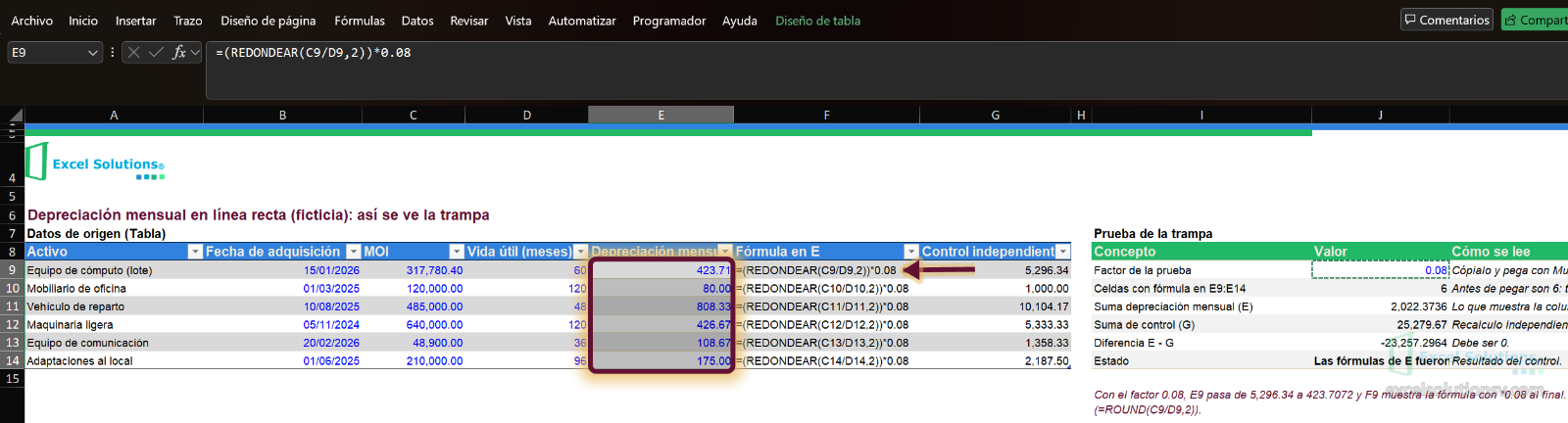
El daño es más serio que un número equivocado: el factor quedó dentro de la fórmula, así que cada recálculo y cada periodo que se arrastre desde esa celda repite el error. Un valor mal capturado se sobrescribe; una fórmula alterada se queda. En la hoja, la columna F muestra el texto de la fórmula y la columna G recalcula la depreciación sin que el pegado la toque.
Cómo reconocer cada problema y qué hacer
| Qué pasó | Cómo reconocerlo | Cómo arreglarlo |
|---|---|---|
| El destino tenía fórmulas | El conteo de fórmulas es mayor que 0 (Catálogo!H13); la barra de fórmulas termina en *0.08 |
CTRL + Z de inmediato. Si ya guardaste, reescribe la fórmula original |
Factor equivocado (0.08 en lugar de 1.08) |
La razón entre la suma nueva y la anterior no es 1.08 (Catálogo!H12) |
Restaura la columna desde el respaldo y repite con el factor correcto |
| Decimales que no se ven | La celda muestra 64.69 y la barra de fórmulas 64.692 (Catálogo!H15 distinto de 0) |
Columna auxiliar con =REDONDEAR(D9,2), copiar y pegar como valores |
| Cambio sin registro | Nadie puede decir qué factor se aplicó ni cuándo | Anota rango, factor y sumas antes y después en la hoja Bitácora |
Verifica el resultado con un control de totales
Después de pegar, la razón entre la suma nueva y la anterior debe ser igual al factor:
=SUMA(D9:D308)/SUMA(C9:C308)
Debe dar 1.08. En el libro, Catálogo!H16 resume el control: "Cuadra con el factor".
El mismo catálogo muestra el efecto de los decimales. La suma que Excel guarda en la columna D es 75,163.1508; la suma de los precios tal como se ven, a centavos, es 75,162.80. Son 35 centavos de diferencia (Catálogo!H15), suficientes para que un total no cuadre.
Límites: cuándo este método no sirve
- Un factor distinto por renglón. Si cada cliente o línea de producto lleva su propio porcentaje, corresponde una columna con fórmula que busque el factor.
- El formato viaja con el pegado. Con Pegar: Todo, la opción predeterminada, el destino hereda el formato de la celda del factor: en la captura, E9:E14 pasaron a azul y a dos decimales.
- Deshacer tiene fecha de caducidad. CTRL + Z regresa el cambio solo mientras no hagas otra acción y el archivo siga abierto.
- Todos los decimales se conservan. Si la factura o el sistema de destino trabaja a centavos, redondea antes de enviar.
Papel de trabajo para practicarlo
El libro incluye el catálogo, la hoja de depreciación, la lista de verificación y la bitácora del cambio, todo con datos ficticios. Descarga aquí, sin registro ni correo.
Si quieres este control armado para el catálogo de tu despacho o el de un cliente, platiquemos.