Arrastras el borde de una columna una sola vez, para que quepan más columnas en pantalla. Meses después, un número más largo que los anteriores aparece como #####. El dato no se perdió — dejó de caber.
Por qué aparece el
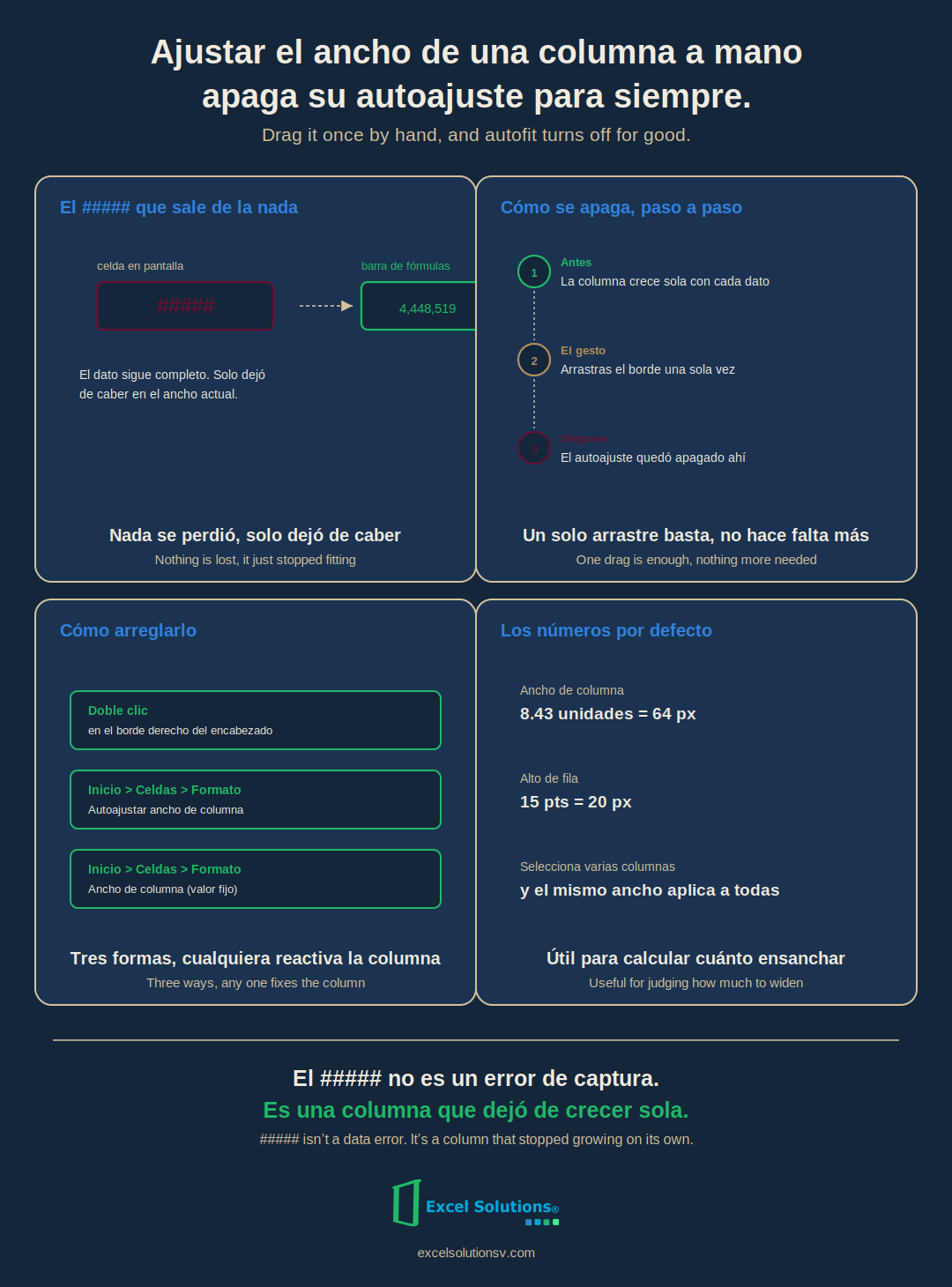
Cuando una celda numérica es más ancha que la columna que la contiene, Excel no trunca el número ni lo redondea de forma silenciosa — lo reemplaza visualmente por signos de numeral. El valor real sigue completo; solo hace falta ensanchar la columna para volver a verlo. Puedes confirmarlo en cualquier momento haciendo clic en la celda y mirando la barra de fórmulas.
El apagón que nadie explica
Por defecto, las columnas de Excel se ajustan automáticamente para acomodar números más largos conforme los vas escribiendo. Pero en cuanto ajustas manualmente el ancho de una columna —ya sea arrastrando su borde o fijando un valor específico desde el menú Formato— ese autoajuste se desactiva para esa columna. Permanentemente, no solo para ese cambio puntual.
Es exactamente por eso que una columna que "siempre se veía bien" empieza a mostrar ##### de repente: en algún momento, alguien la angostó a mano —quizás para que cupieran más columnas en pantalla— y desde entonces cualquier número que exceda ese ancho fijo se muestra truncado visualmente, sin que la columna intente ajustarse sola.
Tres formas de arreglarlo
- Doble clic en el borde derecho del encabezado de la columna: la ajusta automáticamente al ancho del dato más largo que contenga.
- Inicio > Celdas > Formato > Autoajustar ancho de columna: mismo resultado, desde el menú.
- Inicio > Celdas > Formato > Ancho de columna: para fijar un valor exacto en unidades.
Cualquiera de las tres resuelve el problema puntual; ninguna "reactiva" el autoajuste automático permanente — para eso, usa doble clic o Autoajustar cada vez que lo necesites.
Números de referencia
- Ancho de columna por defecto: 8.43 unidades, equivalente a 64 píxeles.
- Alto de fila por defecto: 15 puntos, equivalente a 20 píxeles.
- Puedes seleccionar varias columnas a la vez (Ctrl+clic en los encabezados) antes de ajustar el ancho, y el cambio aplica a todas de un golpe.
Resultado
Antes: un ##### inesperado que parece un error de captura o de fórmula, sin explicación aparente. Después: sabes que es solo una columna que dejó de autoajustarse, y tienes tres formas de arreglarlo en segundos.
¿Tus reportes muestran ##### sin explicación?
Si tu despacho maneja plantillas donde este tipo de detalles genera confusión entre quien las usa, puedo ayudarte a estandarizarlas. Escríbeme.