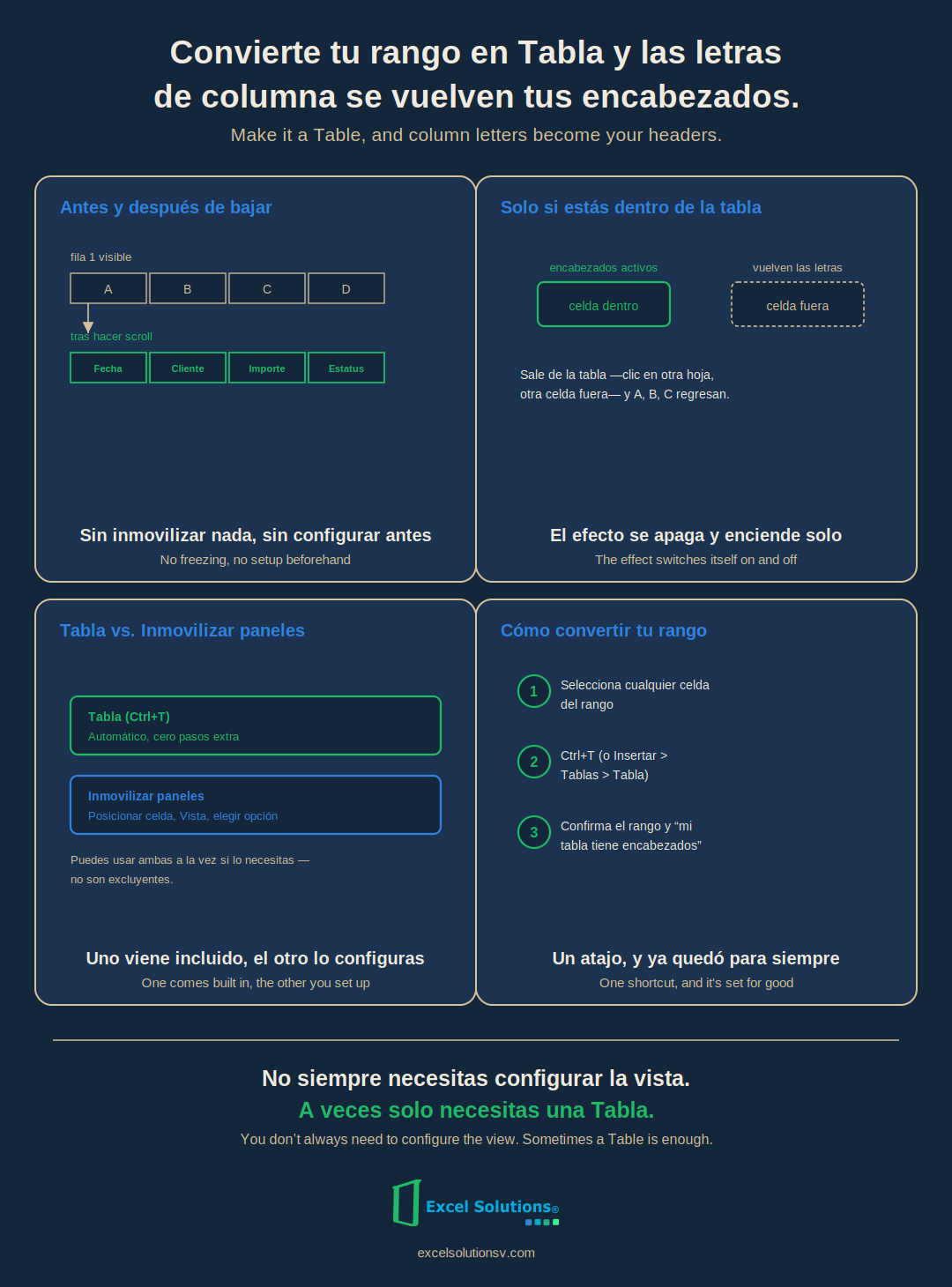
Conviertes un rango en Tabla con Ctrl+T. Haces scroll hacia abajo. Y las letras de columna —A, B, C— desaparecen, reemplazadas por tus encabezados reales: Fecha, Cliente, Importe. No inmovilizaste nada. No configuraste nada antes.
Cómo funciona
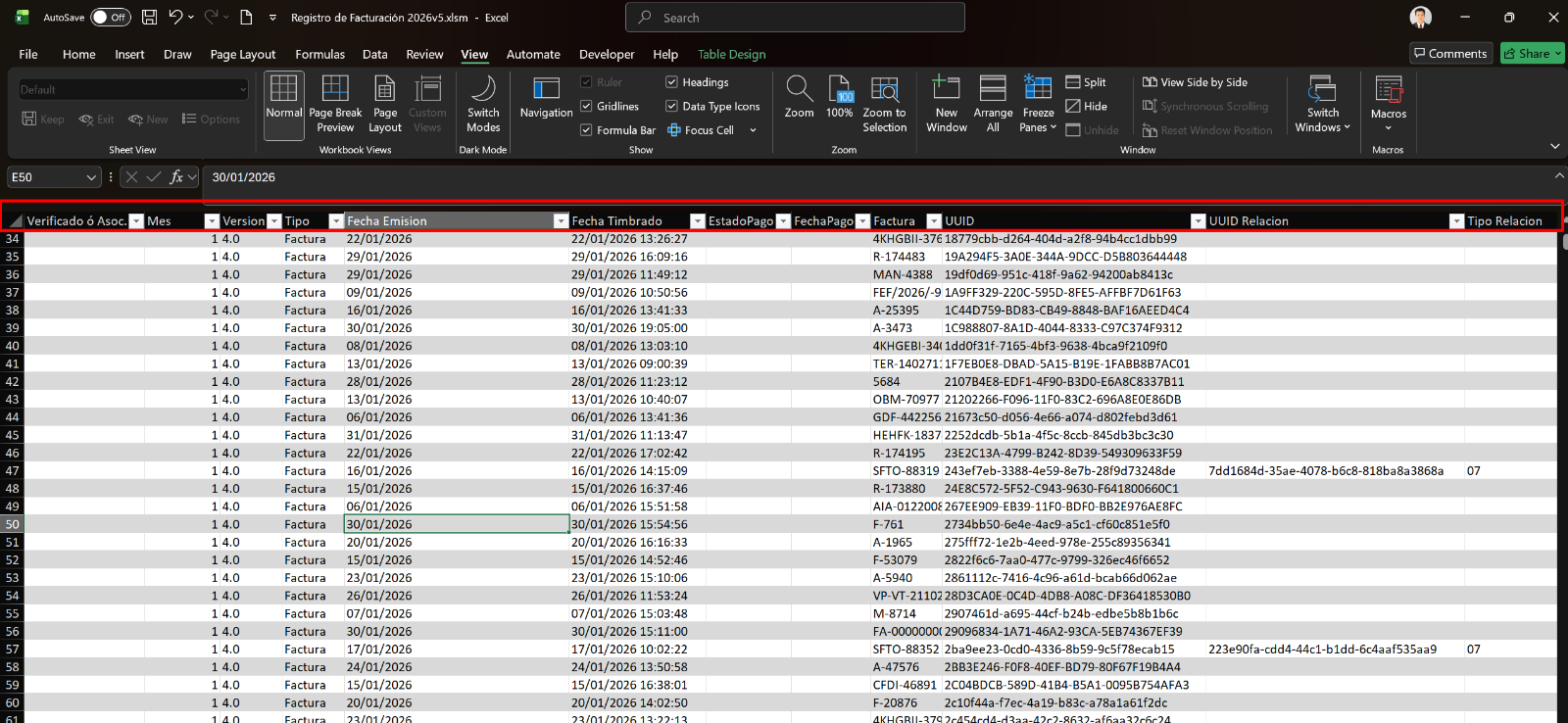
Cuando un rango está formateado como Tabla (Insertar > Tablas > Tabla, o el atajo Ctrl+T), Excel hace algo que un rango normal no hace: en cuanto haces scroll lo suficiente para que la fila de encabezados salga de la vista, la fila de letras de columna en la parte superior de la hoja se reemplaza por los encabezados reales de la tabla.
Es el mismo resultado visual que consigues con Inmovilizar paneles —encabezados siempre visibles— pero sin el paso de posicionar el cursor y elegir la opción desde la pestaña Vista.
La condición que hay que conocer
Este comportamiento solo se activa mientras la celda activa está dentro de la tabla. Si haces clic en una celda fuera del rango, o cambias a otra hoja, las letras de columna normales regresan de inmediato. No es un ajuste permanente de la vista — es un efecto que depende de dónde está parado el cursor en cada momento.
¿Reemplaza a Inmovilizar paneles?
No siempre, pero para el caso más común —mantener visible la fila de encabezados mientras revisas un listado largo— sí cubre la misma necesidad, sin configuración previa. Si además necesitas inmovilizar columnas a la izquierda (por ejemplo, una columna de folio o cliente), puedes seguir usando Inmovilizar paneles junto con la Tabla; no son mutuamente excluyentes.
Cómo convertir tu rango en Tabla
- Selecciona cualquier celda dentro del rango de datos.
- Presiona Ctrl+T (o ve a Insertar > Tablas > Tabla).
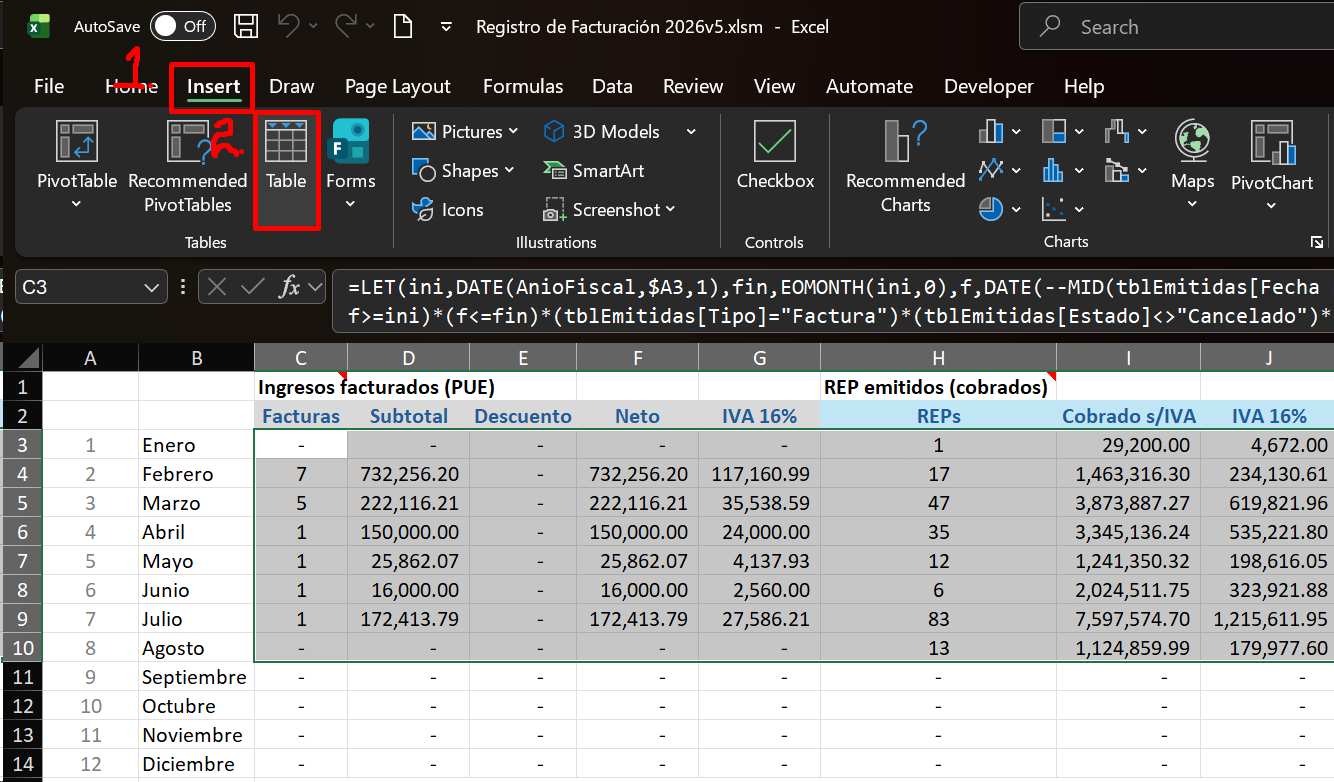
- Confirma el rango detectado y verifica que la casilla "Mi tabla tiene encabezados" esté marcada.
Listo — el rango queda formateado como Tabla, y el comportamiento de encabezados persistentes queda activo para siempre, sin volver a configurarlo.
Resultado
Antes: cada listado largo requiere el paso manual de posicionar el cursor e Inmovilizar paneles para no perder de vista los encabezados. Después: convertir el rango en Tabla una sola vez resuelve lo mismo automáticamente, además de sumar filtros, expansión automática y referencias con nombre de columna en las fórmulas.
¿Tus listados en Excel siguen siendo rangos sueltos?
Si tu despacho maneja balanzas o listados de CFDI como rangos normales en vez de Tablas, puedo ayudarte a estandarizar tus papeles de trabajo. Escríbeme.