Introducci贸n.
Para iniciar este tutorial, responder茅 a la pregunta que me han hecho algunos usuarios respecto a la protecci贸n del trabajo realizado en nuestras hojas de c谩lculo, espec铆ficamente sobre c贸mo desarrollar una f贸rmula en Excel que haga justo lo que queremos y evite ser borrada accidentalmente por un usuario, sobre todo cuando se comparten los trabajos con m煤ltiples colaboradores.
Incluso hay quienes son celosos de su trabajo o, por motivos meramente profesionales, no quieren mostrar las f贸rmulas ni c贸mo llegaron a tal o cual resultado, independientemente de cu谩les sean sus razones hay una sencilla forma de hacerlo.
Otra situaci贸n com煤n, sobre todo para los autodidactas, es cuando encuentras un libro de trabajo que tiene exactamente el c谩lculo que necesitas, pero no puedes ver la f贸rmula. En este tutorial, les explicar茅 brevemente c贸mo proteger la hoja o, en este caso, c贸mo desprotegerla cuando se conoce la contrase帽a.
Protegiendo la Hoja de Excel: M茅todos Avanzados de Seguridad.
En el art铆culo anterior Actualizador Din谩mico de Impuestos. Parte 2: M茅todo Alternativo, al final les comentaba de la necesidad de proteger la hoja, ya que, por diversos motivos, tales como cuando somos principiantes en Excel, nos cuesta trabajo llegar a un resultado y tememos que accidentalmente sea eliminado. Esto incluso sucede para quienes son versados en la hoja de c谩lculo, ya que en ocasiones los factores ambientales contribuyen a nuestra "inspiraci贸n".
Tambi茅n mencionaba que a veces se escribe una f贸rmula para comprobaci贸n de resultados, incluso una simple suma, pero si esta se escribe en una celda que hace un c谩lculo, sino es que vital, necesario para el funcionamiento de esta, se puede arruinar el trabajo, sobre todo porque la memoria es fr谩gil.
Es por eso que en este tutorial vamos a mostrar los tipos de protecci贸n que existe en Excel y c贸mo implementarlos. Para ello tomar茅 como base el archivo del ejercicio del art铆culo anterior. Tenemos varios m茅todos de protecci贸n de celdas:
M茅todos B谩sicos de Protecci贸n:
路 Bloqueada: Cuando seleccionamos bloqueada, una vez que protegemos la hoja de Excel esta se puede seleccionar o no, depende la configuraci贸n dada. Nos puede mostrar la f贸rmula, pero no se puede borrar.
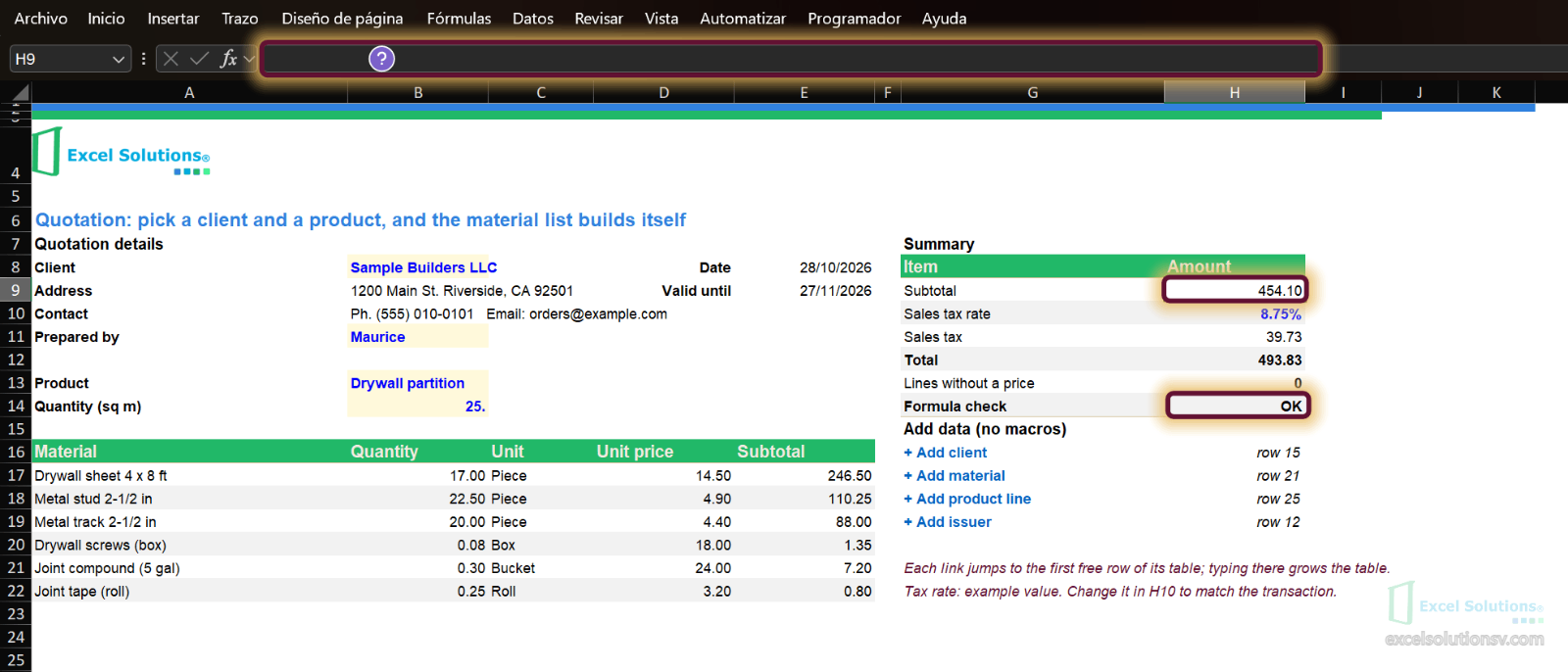
路 Oculta: Cuando seleccionamos oculta, depende la configuraci贸n dada, se puede seleccionar, pero no se ve el contenido de la celda en la barra de f贸rmulas.
M茅todos Adicionales de Protecci贸n:
路 Validaci贸n de Datos: Permite restringir el tipo de informaci贸n que se puede ingresar en una celda.
路 Protecci贸n a Nivel Libro: Ofrece una capa adicional de seguridad protegiendo la estructura completa del libro.
路 Rangos con Permiso: Permite asignar permisos espec铆ficos a diferentes usuarios para distintos rangos de celdas.
Acceso al Formato de Celdas
Donde se encuentra esta opci贸n es en la opci贸n de Formato de celdas, mismo que podemos acceder de las siguientes maneras:
路 Clic con el bot贸n secundario en cualquier celda (preferentemente en la o las que queramos ocultar).

路 Podemos utilizar el atajo de teclado CTRL + 1.

路 Podemos dar clic en el Iniciador de cuadro de di谩logo de la barra de herramientas ubicada en Inicio -> Alineaci贸n.

路 O bien Inicio -> Celdas -> Formato.

Despu茅s solo damos clic en Formato de celdas.

路 Con cualquiera de los m茅todos anteriores podemos ver el Formato de celdas.

Aplicando la protecci贸n de datos a nuestras hojas de Excel: Paso a paso.
Configuraci贸n Inicial.
Para este ejercicio vamos a aplicar la protecci贸n de celdas referente al Bloqueo de las mismas, pero para que ello funcione tenemos que aplicar la protecci贸n a nivel libro sino no funcionar谩.
De la misma forma para efectos de ver el funcionamiento vamos a aplicar la protecci贸n de celda Oculta para ver que es lo que sucede, pero no te preocupes, en el ejercicio aplicar茅 esta donde haya texto y la contrase帽a va a ser simplemente Enter.
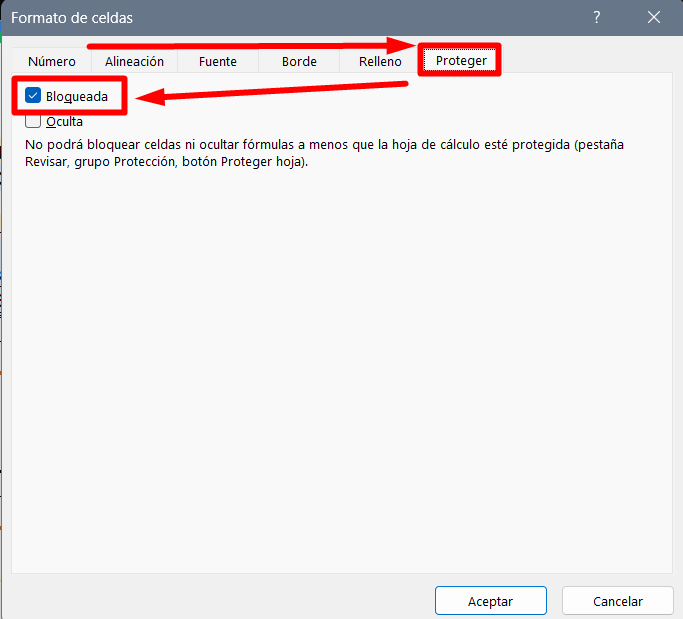
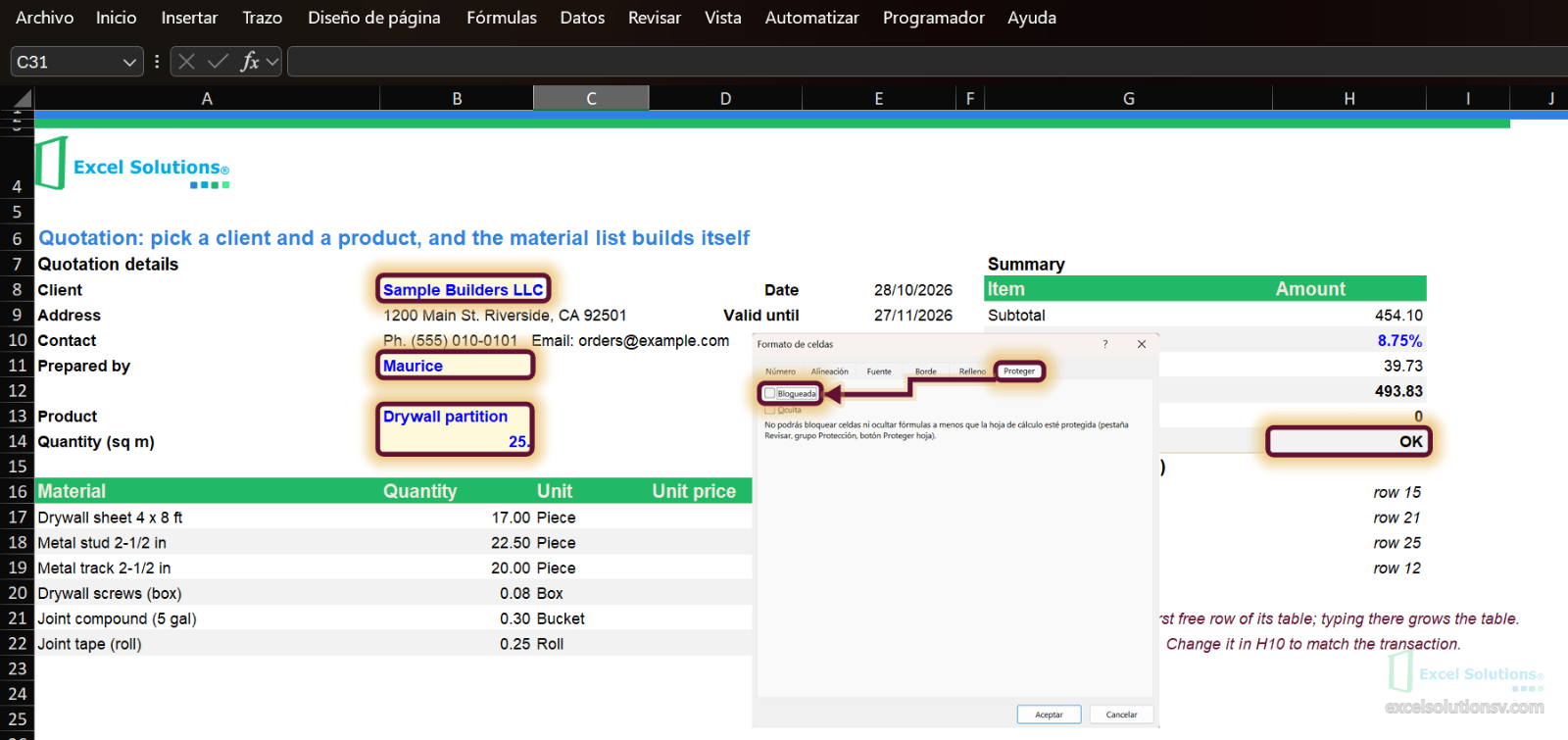
Sin m谩s pre谩mbulos demos usemos el atajo de teclado CTRL + 1 para abrir el Formato de celdas, nos dirigimos a la pesta帽a Proteger. Como se puede observar por default esta la opci贸n Bloqueada.

As铆 que si deseamos proteger nuestra hoja para efectos de que el usuario pueda capturar informaci贸n hay que deseleccionar la casilla de Bloqueada, para que podamos poner los datos requeridos.
路 En la hoja Actualizar rango I7:I8 as铆 como la celda I10 vamos a deshabilitar la casilla de bloqueada.

路 Ahora para efectos demostrativos vamos a seleccionar los rangos E18:E19 y E25:E26 de nuestra hoja Actualizar para seleccionar Oculta.

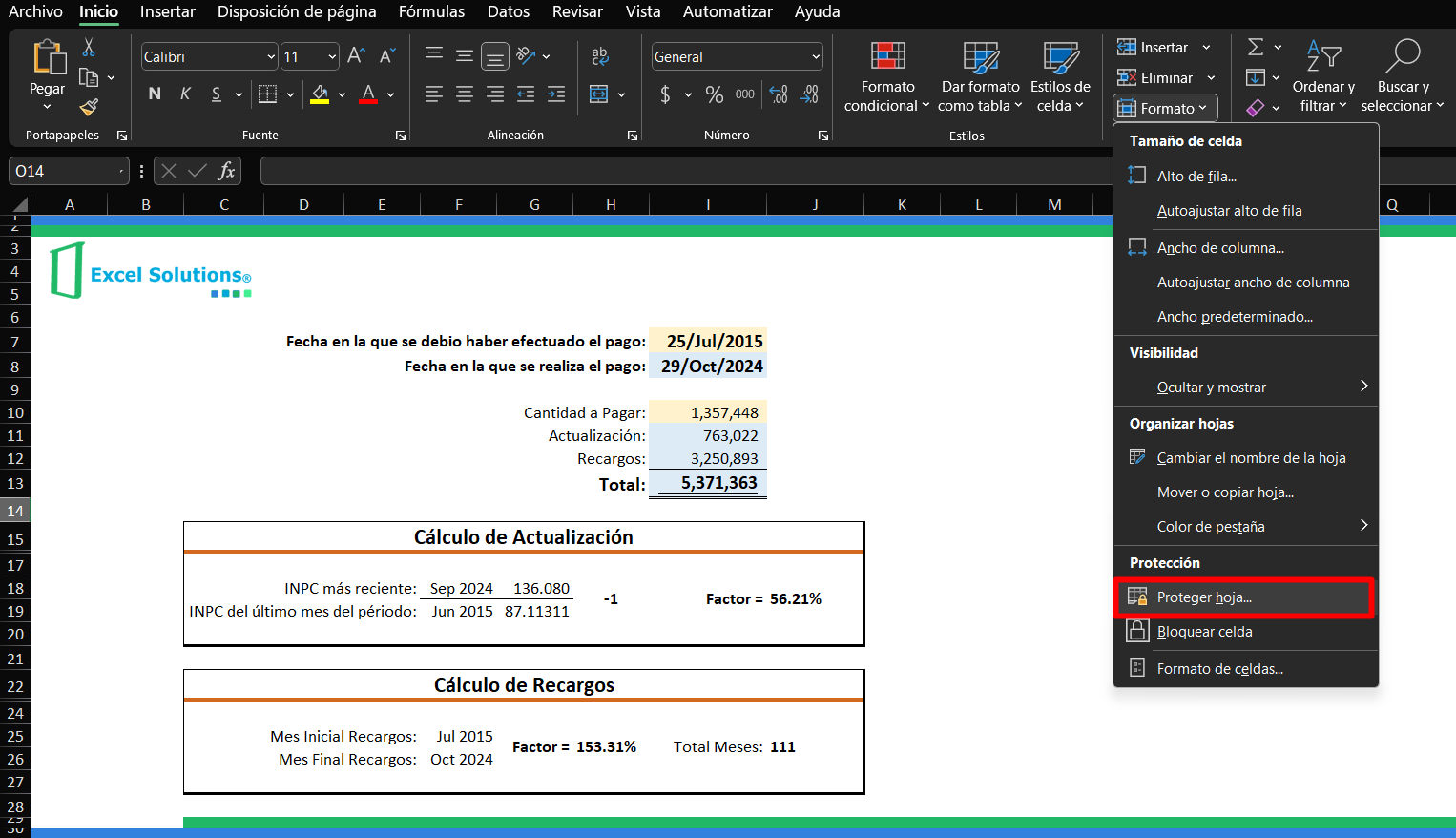
路 Ahora para ver como funciona nos dirigimos al men煤 Inicio -> Celdas -> Formato.

Despu茅s seleccionamos Proteger hoja...

Configurando la Protecci贸n.
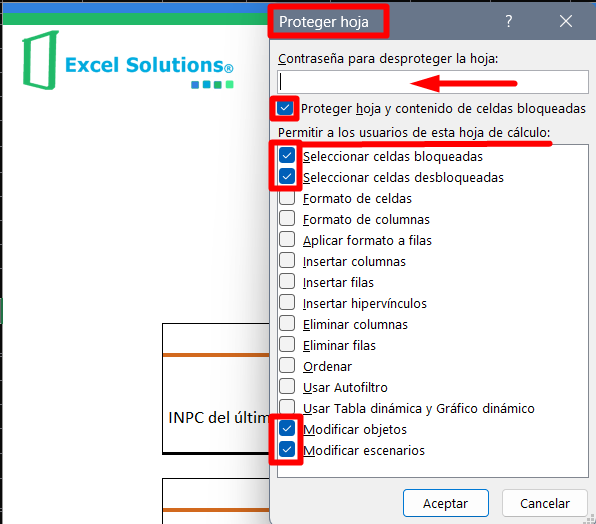
路 Nos mostrar谩 el men煤 Proteger hoja.

- Nos pide la Contrase帽a para desproteger la hoja, aqu铆 la deje en blanco para que el usuario la pueda desproteger despu茅s, pero el usuario es libre de poner la que mejor se adecue a sus necesidades.
- Por default esta seleccionada la casilla Proteger hoja y contenido de celdas bloqueadas. La dejamos como esta.
- Despu茅s tenemos las opciones referentes a Permitir a los Usuarios de esta hoja de c谩lculo: Usualmente se dejan los valores por default Seleccionar celdas bloqueadas y Seleccionar celdas desbloqueadas. Que es donde mencionaba en Modelos b谩sicos de protecci贸n que se selecciona la opci贸n de seleccionar o no.
- Como podemos ver, si seleccionas cualesquiera de las otras opciones en Permitir a los usuarios de esta hoja, le dar铆as diferentes niveles de privilegios al usuario. El men煤 completo de permisos incluye:
o Seleccionar celdas bloqueadas: Permite al usuario seleccionar, pero no modificar, celdas protegidas.
o Seleccionar celdas desbloqueadas: Permite seleccionar y modificar celdas que no est谩n protegidas.
o Formato de celdas: Habilita cambios en el formato visual (color, fuente, bordes, etc.)
o Formato de columnas: Permite modificar el ancho y formato general de columnas.
o Formato de filas: Habilita cambios en el alto y formato general de filas.
o Insertar columnas: Permite agregar nuevas columnas en la hoja.
o Insertar filas: Permite insertar nuevas filas.
o Insertar hiperv铆nculos: Habilita la creaci贸n de enlaces dentro de la hoja.
o Eliminar columnas: Permite borrar columnas completas.
o Eliminar filas: Habilita la eliminaci贸n de filas enteras.
o Ordenar: Permite reorganizar datos de forma ascendente o descendente.
o Usar filtros autom谩ticos: Habilita el uso de filtros para analizar datos.
o Usar tablas din谩micas: Permite crear y modificar tablas din谩micas existentes.
o Editar objetos: Permite modificar gr谩ficos, formas, im谩genes y otros objetos insertados.
o Editar escenarios: Habilita la modificaci贸n de escenarios si existen en la hoja.
Es importante seleccionar cuidadosamente estos permisos seg煤n el nivel de acceso que queramos dar a nuestros usuarios. Por ejemplo, si estamos creando una plantilla de captura, podr铆amos habilitar solo Seleccionar celdas desbloqueadas y Usar filtros autom谩ticos, manteniendo el resto de la hoja protegida para garantizar la integridad de nuestras f贸rmulas y estructura.
Verificaci贸n y Resultados de la Protecci贸n de Celdas en Excel: Pruebas Pr谩cticas.
Para ver los resultados de la protecci贸n de celdas vamos a ir a la hoja Actualizar donde realizaremos las siguientes pruebas para confirmar el funcionamiento:
Pruebas de Funcionalidad:
- En la celda I7 cambiamos la fecha. Como se puede observar (y aqu铆 no es necesario anexar impresi贸n de pantalla) se comporta de manera habitual. El mismo comportamiento se replica en las celdas I8 as铆 como I10, confirmando que las celdas desbloqueadas funcionan correctamente.
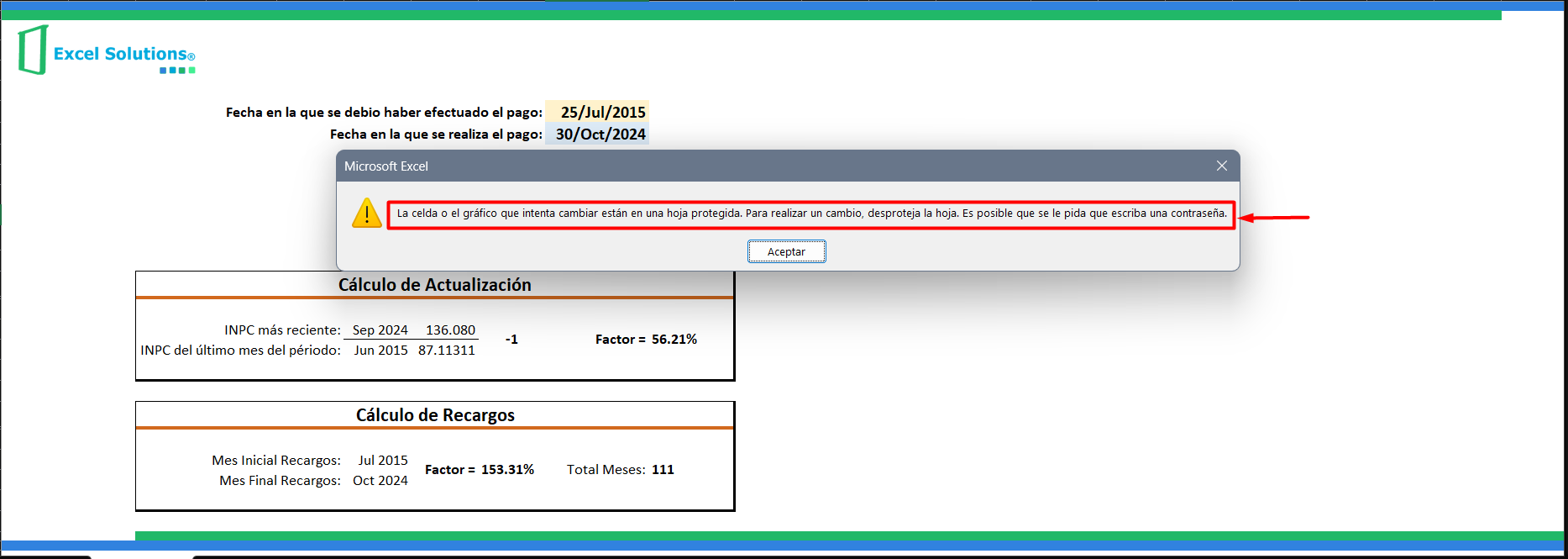
- Ahora, en las celdas del Rango I11:I13 intentemos modificar alg煤n dato. 驴Qu茅 es lo que sucede? 驴Obtuviste una pantalla como la anexa a continuaci贸n?

Como podemos observar, la celda o gr谩fico est谩 protegida, por lo que si deseamos realizar alg煤n cambio es necesario desproteger la hoja. Este es el comportamiento esperado para celdas bloqueadas.
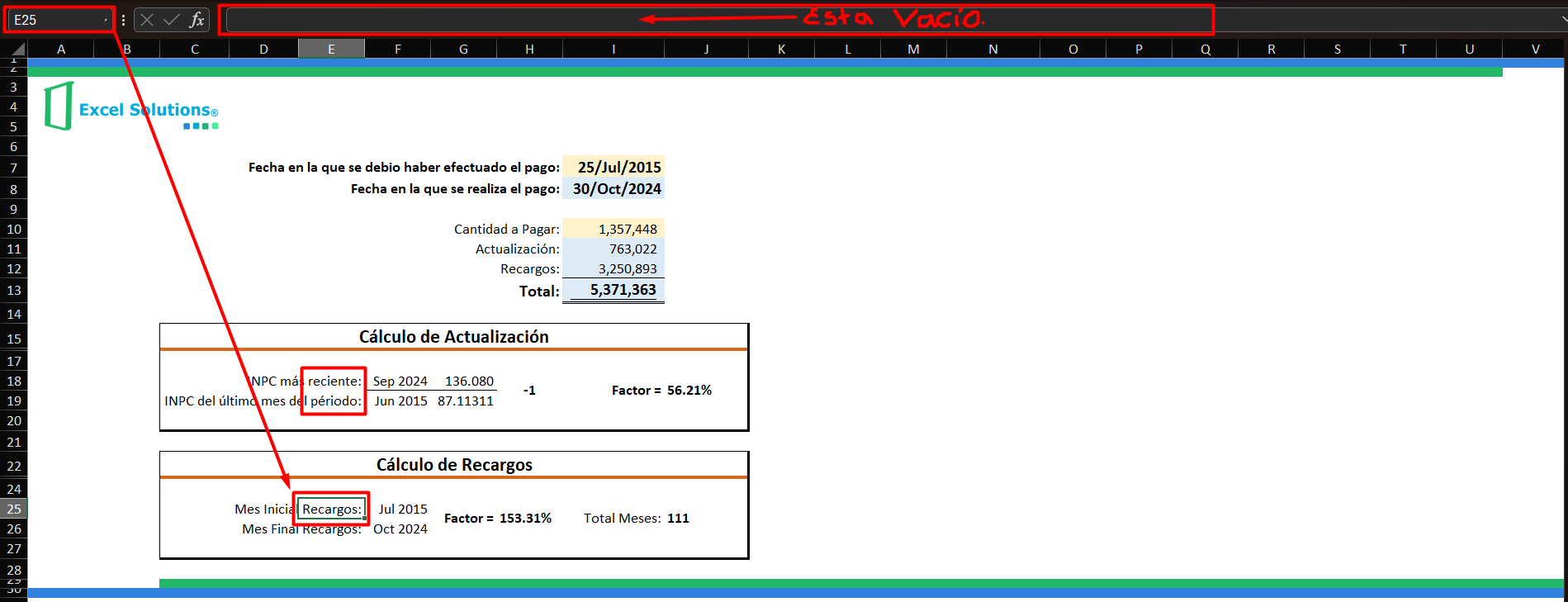
- Probemos ahora con cualquiera de los rangos (E18:E19 o bien E25:E26) donde seleccionamos que dese谩bamos que la informaci贸n de la celda est茅 oculta.

Como podemos observar en la barra de f贸rmulas, esta se encuentra vac铆a. Y no es que no haya valor alguno, sino que simplemente est谩 Oculto, cumpliendo as铆 con la configuraci贸n establecida.
Implementaci贸n Pr谩ctica y Recomendaciones:
Como podemos ver, de una manera muy sencilla y pr谩ctica puedes proteger tus libros, as铆 como las celdas con tus f贸rmulas. No solo podemos ocultar, sino tambi茅n bloquear el contenido para proteger nuestro trabajo, asegurando as铆 el correcto funcionamiento de nuestro libro y/o papeles de trabajo electr贸nicos, su integridad y evitando errores humanos.
Para efectos de pr谩ctica y para reforzar el conocimiento adquirido, vamos a realizar las siguientes configuraciones en cada hoja:
INPC:
- Seleccionar el rango B9:M508 y desbloquear la casilla bloqueada para permitir la escritura.
- El resto quedar谩 protegido por default.
- Este rango proporciona un margen de 500 a帽os, m谩s que suficiente para actualizaciones futuras de INPC.
- La actualizaci贸n ser谩 necesaria conforme se publiquen nuevos 铆ndices
Recargos:
- Proceder similar a la hoja del INPC.
- Importante: La columna A tanto en la hoja INPC como RECARGOS contiene la f贸rmula SECUENCIA que capturar谩 autom谩ticamente el a帽o al introducir el primer valor en la celda adyacente correspondiente.
- Esta automatizaci贸n facilita el manejo de datos y reduce errores de captura.
Bonus Recargos:
- Al estar completamente formulada, se recomienda simplemente proteger la hoja.
- Todas las celdas quedar谩n bloqueadas por default.
- Esto asegura la integridad de las f贸rmulas y previene modificaciones accidentales.
Conclusiones.
Como hemos podido ver, el procedimiento para proteger nuestras celdas y libros de trabajo en Excel es muy directo y f谩cil de ejecutar. Sin embargo, para ser honestos, no es el m茅todo m谩s seguro o integral que existe; y aunque mucha gente suele referirse a Excel como una "base de datos" por su capacidad de almacenar informaci贸n en tablas, t茅cnicamente no lo es. Si manejas informaci贸n sensible o requieres un verdadero sistema de gesti贸n de datos con seguridad robusta, necesitar谩s migrar a una soluci贸n m谩s profesional como SQL.
Pero para proteger el trabajo de errores humanos o accidentes cotidianos, Excel cumple cabalmente el objetivo, ya que de manera sencilla podemos agregar una capa de seguridad b谩sica a nuestras hojas de c谩lculo.
No olvides que si deseas conocer m谩s acerca de otros m茅todos de protecci贸n utilizados en Excel y quieres que profundicemos en ellos, como los vistos en los m茅todos adicionales de protecci贸n, con gusto lo podemos desarrollar en pr贸ximos art铆culos. Aqu铆 dejo el link de descarga del ejercicio protegido para que puedas practicar y veas los resultados finales del ejercicio.
驴Te result贸 煤til este tutorial? No olvides compartirlo y dejar tus comentarios sobre qu茅 otros temas de Excel te gustar铆a que explor谩ramos.