La hoja del IVA de octubre muestra Septiembre 2026 en C8 y 862,400.00 de ingresos en D12, cuando la balanza de octubre trae 915,250.00. Al copiar una hoja de Excel a otro libro, sus fórmulas siguen apuntando al libro de origen y la balanza del libro nuevo nunca se lee. Aquí lo reproduces con datos ficticios, ves cómo se delata y lo reparas.
Probado en: Excel en español (Microsoft 365). Las fórmulas van en español; en Excel en inglés, SUMAR.SI es SUMIF, SUMAPRODUCTO es SUMPRODUCT y FORMULATEXTO es FORMULATEXT.
El caso: una hoja de IVA que lee la balanza del mes
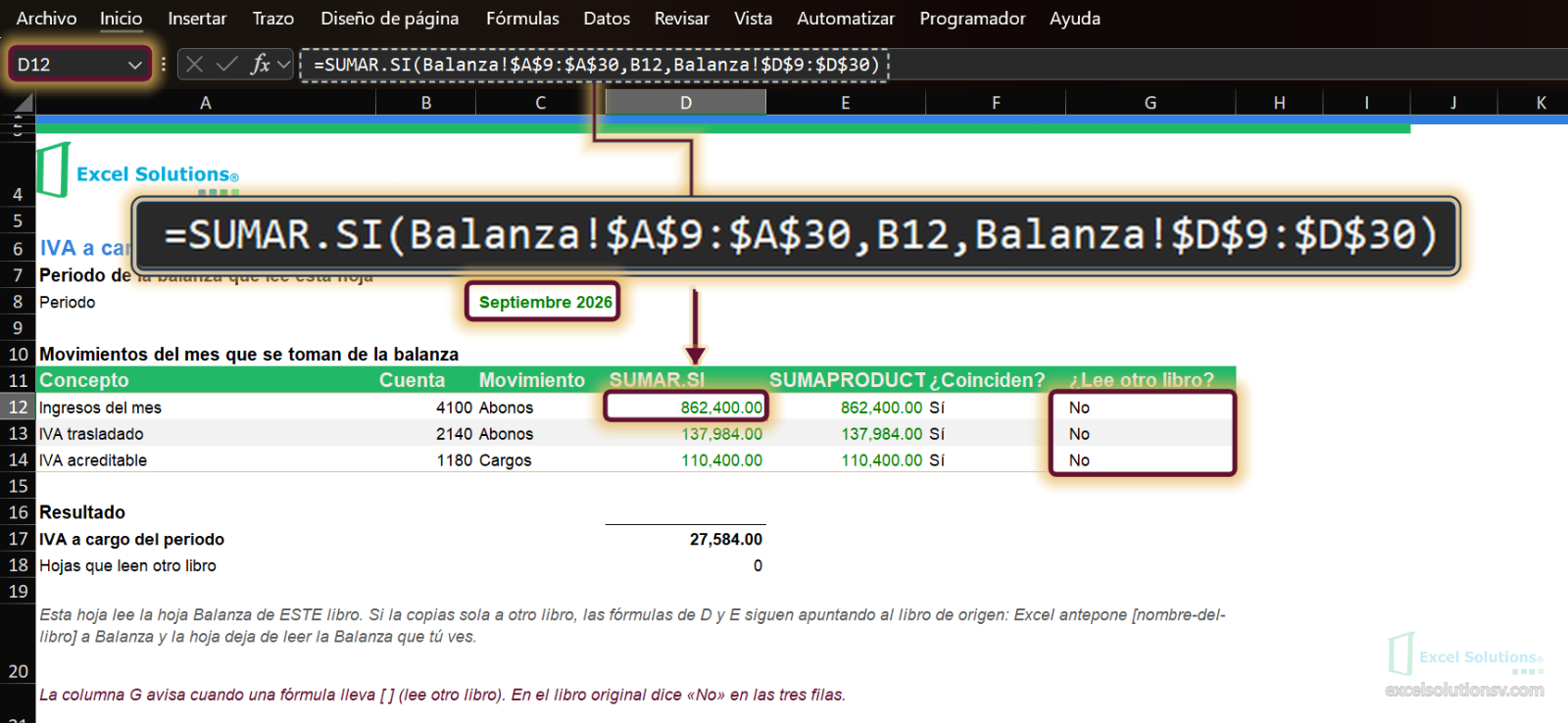
Para repetirlo, guarda el papel de trabajo como Contabilidad septiembre.xlsx. Trae tres hojas con datos ficticios: Balanza, la de septiembre de 2026; IVA, que la lee; y Balanza oct, la de octubre.
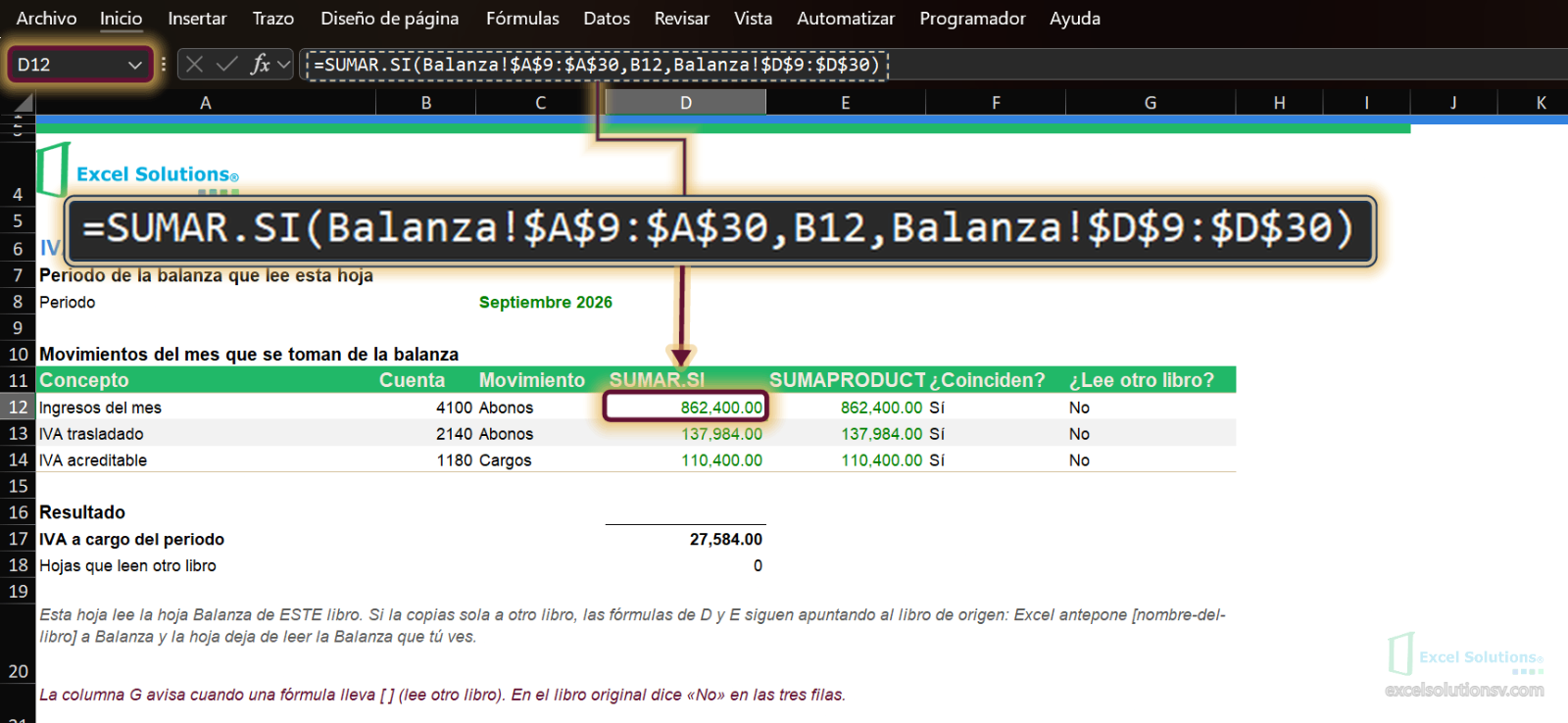
En IVA, D12 suma los abonos de la cuenta 4100 con SUMAR.SI:
=SUMAR.SI(Balanza!$A$9:$A$30,B12,Balanza!$D$9:$D$30)
La columna E repite el cálculo con SUMAPRODUCTO, como control, y la columna G avisa con FORMULATEXTO si la fórmula de D lleva corchetes, que es como Excel marca una referencia a otro libro:
=SUMAPRODUCTO((Balanza!$A$9:$A$30=B12)*Balanza!$D$9:$D$30)
=SI(ESNUMERO(ENCONTRAR("[",FORMULATEXTO(D12))),"Sí","No")
Con septiembre, D12 da 862,400.00, el IVA trasladado 137,984.00 (16 % de los ingresos), el acreditable 110,400.00 y el IVA a cargo en D17, 27,584.00. La columna G dice No en las tres filas.
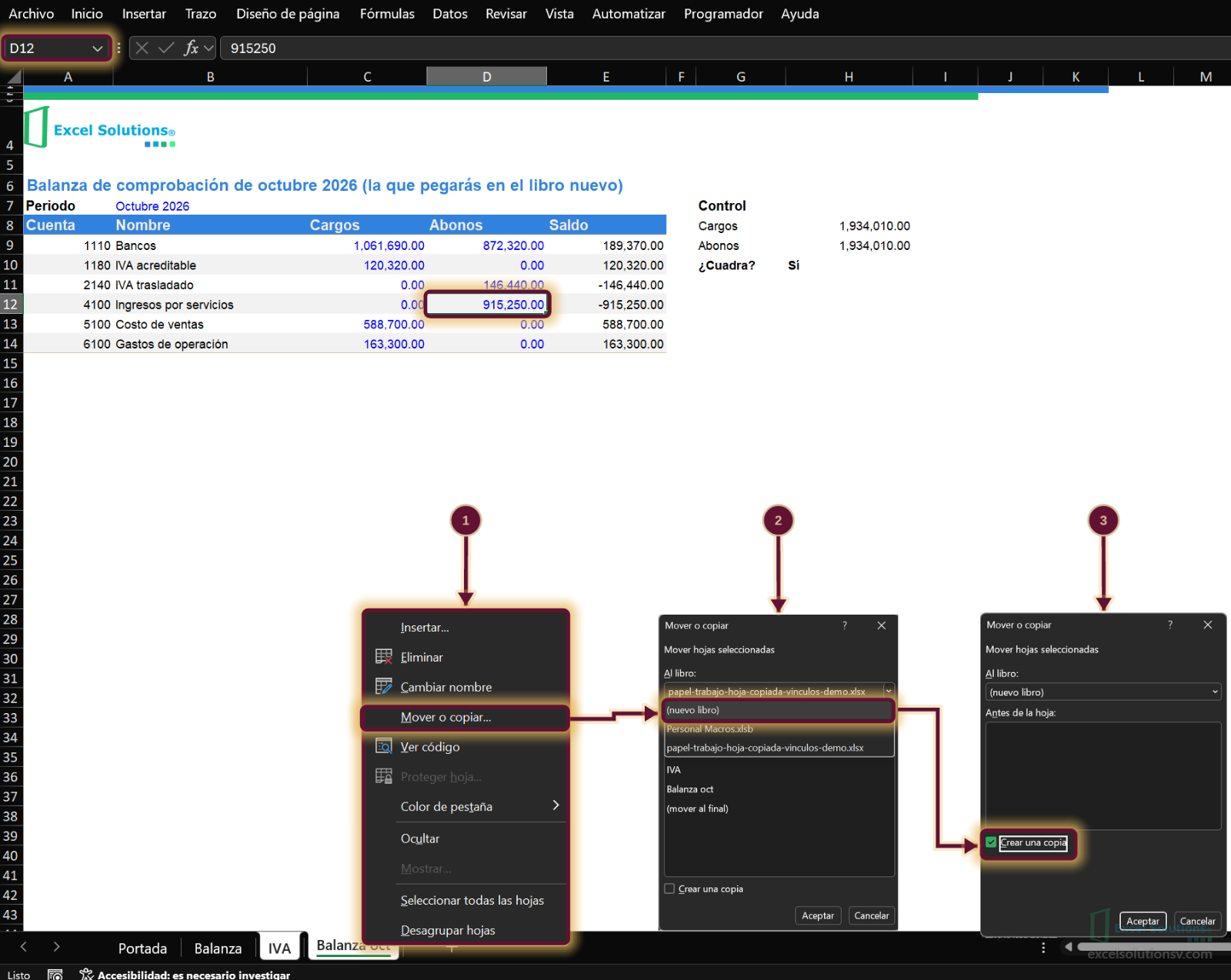
Paso 1: copia la hoja IVA a un libro nuevo
Selecciona las pestañas IVA y Balanza oct con CTRL + clic, haz clic derecho y elige Mover o copiar. En «Al libro» escoge (nuevo libro), marca «Crear una copia» y acepta. Guarda el libro nuevo como IVA octubre.xlsx.
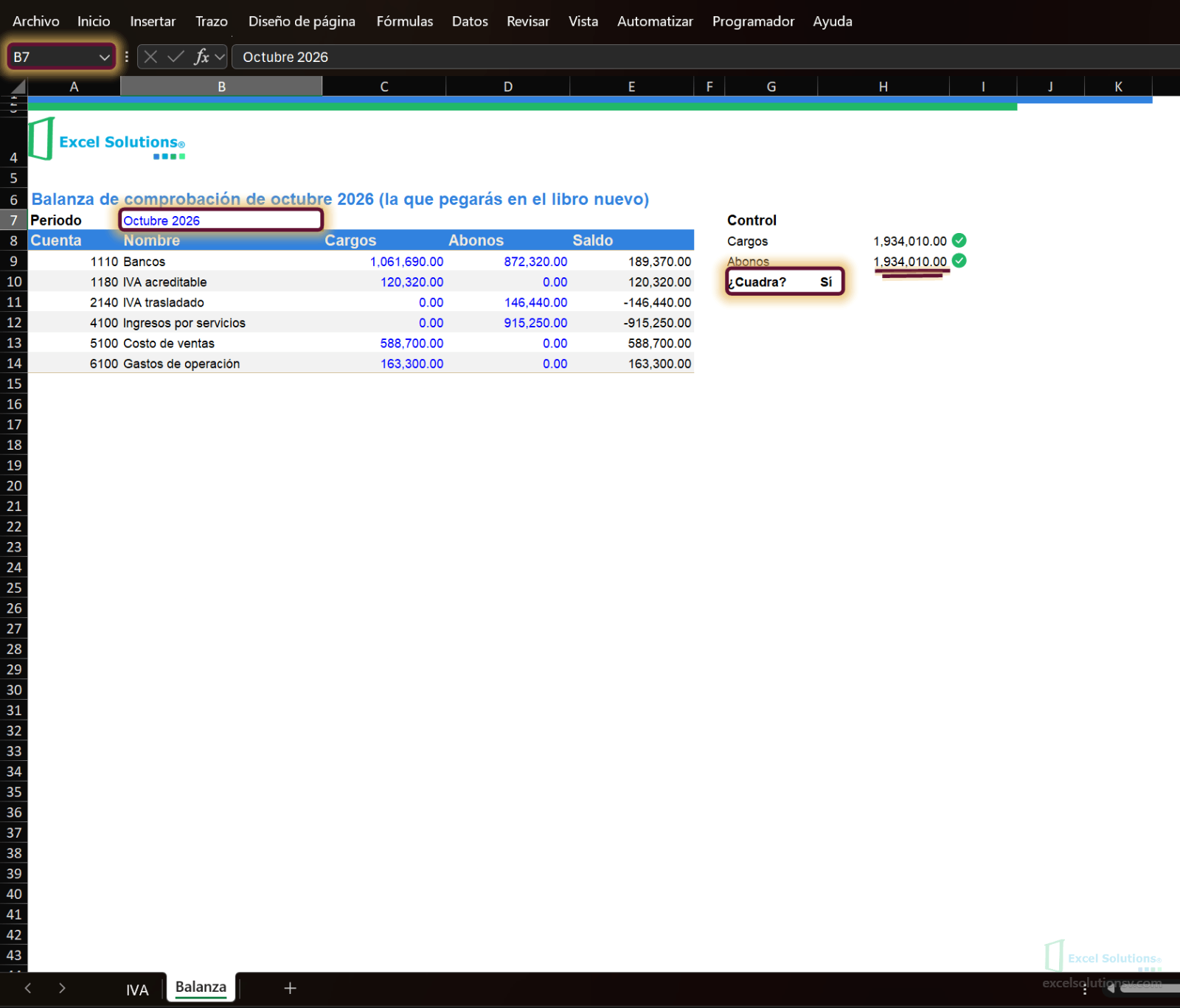
En el libro nuevo, cambia el nombre de Balanza oct a Balanza. Ya tiene su balanza de octubre: cargos y abonos de 1,934,010.00 y el control en Sí.
Paso 2: la hoja IVA sigue leyendo septiembre
Con Contabilidad septiembre.xlsx abierto, selecciona D12 en IVA octubre.xlsx. La fórmula ya no dice Balanza!, dice:
=SUMAR.SI('[Contabilidad septiembre.xlsx]Balanza'!$A$9:$A$30,B12,'[Contabilidad septiembre.xlsx]Balanza'!$D$9:$D$30)
El nombre entre corchetes marca una referencia externa. Por eso C8 sigue en Septiembre 2026 y D12 da 862,400.00 y no los 915,250.00 de octubre, aunque el libro tiene su hoja Balanza. La columna G pasa a Sí.
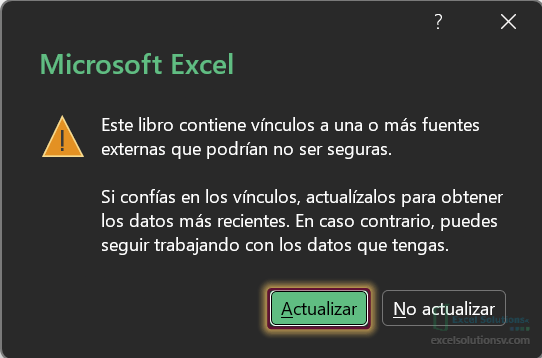
Al abrir IVA octubre.xlsx, Excel avisa de que el libro «contiene vínculos a una o más fuentes externas que podrían no ser seguras».
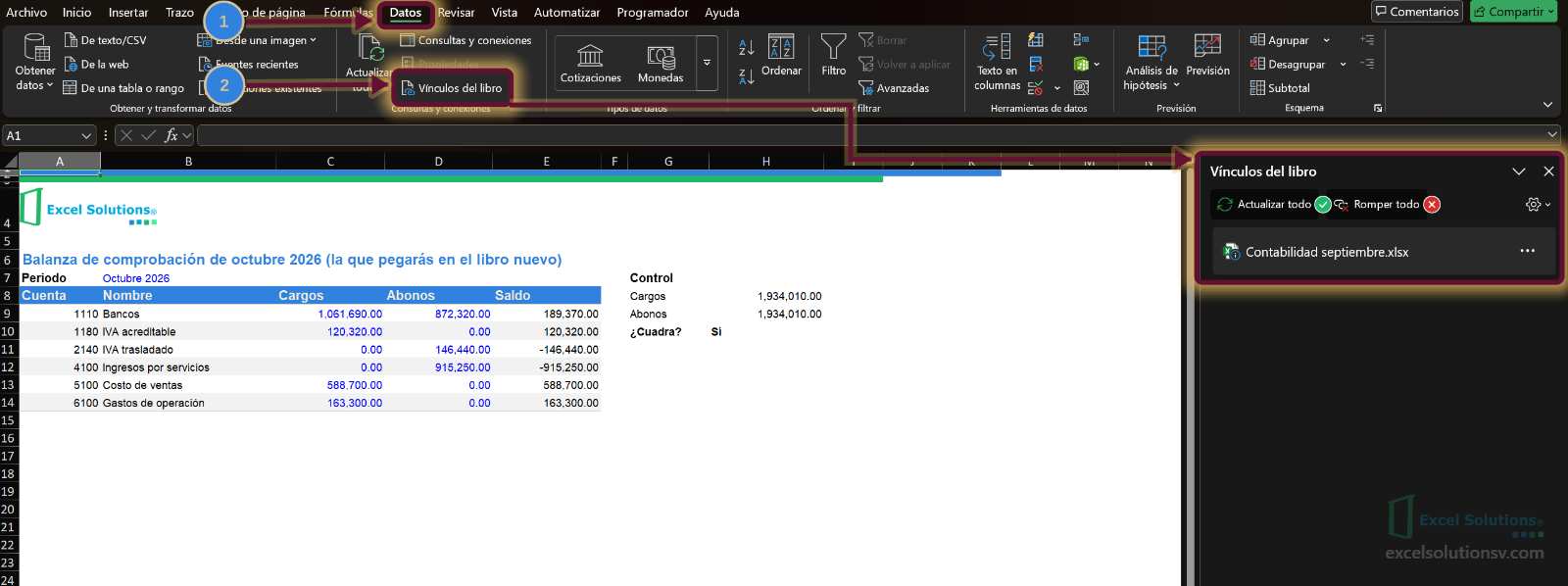
En Datos → Vínculos del libro se abre un panel que lista el origen: Contabilidad septiembre.xlsx.
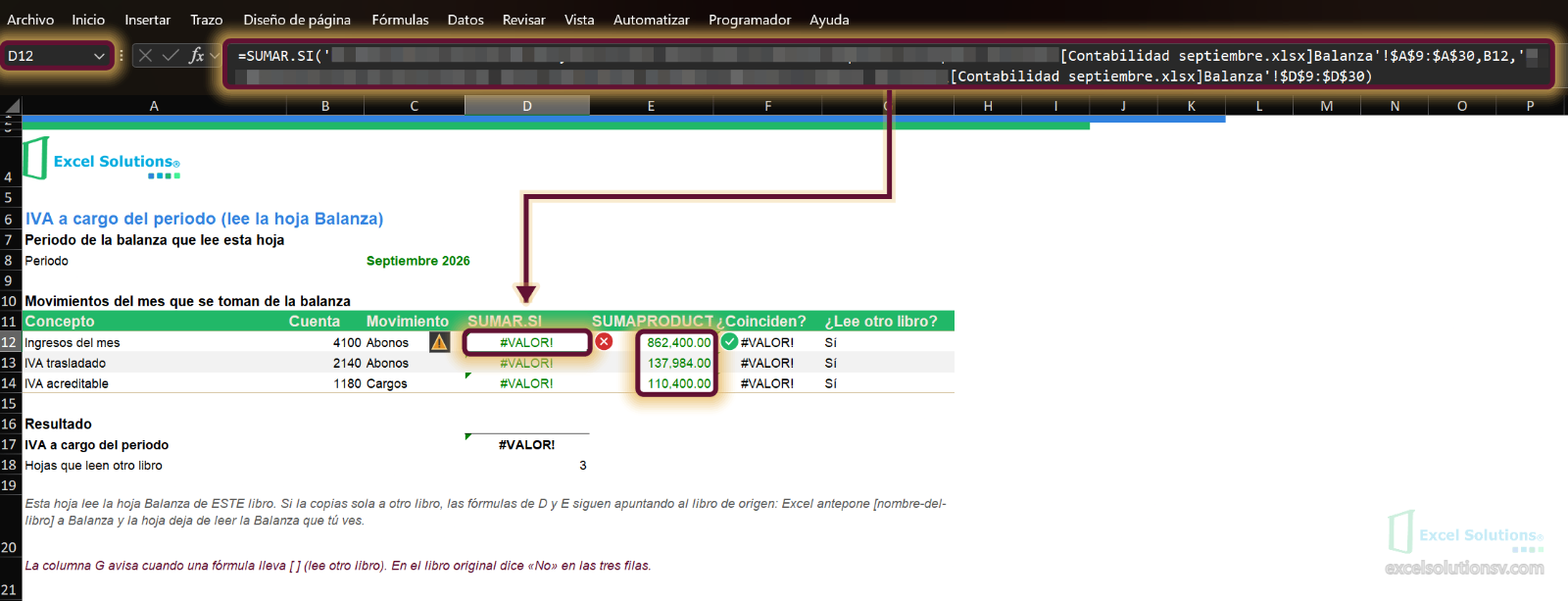
Paso 3: con el origen cerrado, SUMAR.SI da #VALOR!
Cierra Contabilidad septiembre.xlsx y vuelve a IVA octubre.xlsx. Con el origen cerrado, la fórmula de D12 lleva la ruta de la carpeta antes del corchete, como en este ejemplo:
'D:\Contabilidad\[Contabilidad septiembre.xlsx]Balanza'!$A$9:$A$30
D12, D13 y D14 dan #VALOR!, el error pasa a ¿Coinciden? y el IVA a cargo en D17 también da #VALOR!. SUMAPRODUCTO, en la columna E, siguió mostrando 862,400.00, 137,984.00 y 110,400.00 sin error: los importes de septiembre, no los de octubre.
Paso 4: quita el nombre del libro con CTRL + H
Con Contabilidad septiembre.xlsx abierto, ve a IVA octubre.xlsx y pulsa CTRL + H. En «Buscar» escribe [Contabilidad septiembre.xlsx], deja «Reemplazar con» vacío y pulsa «Reemplazar todos».
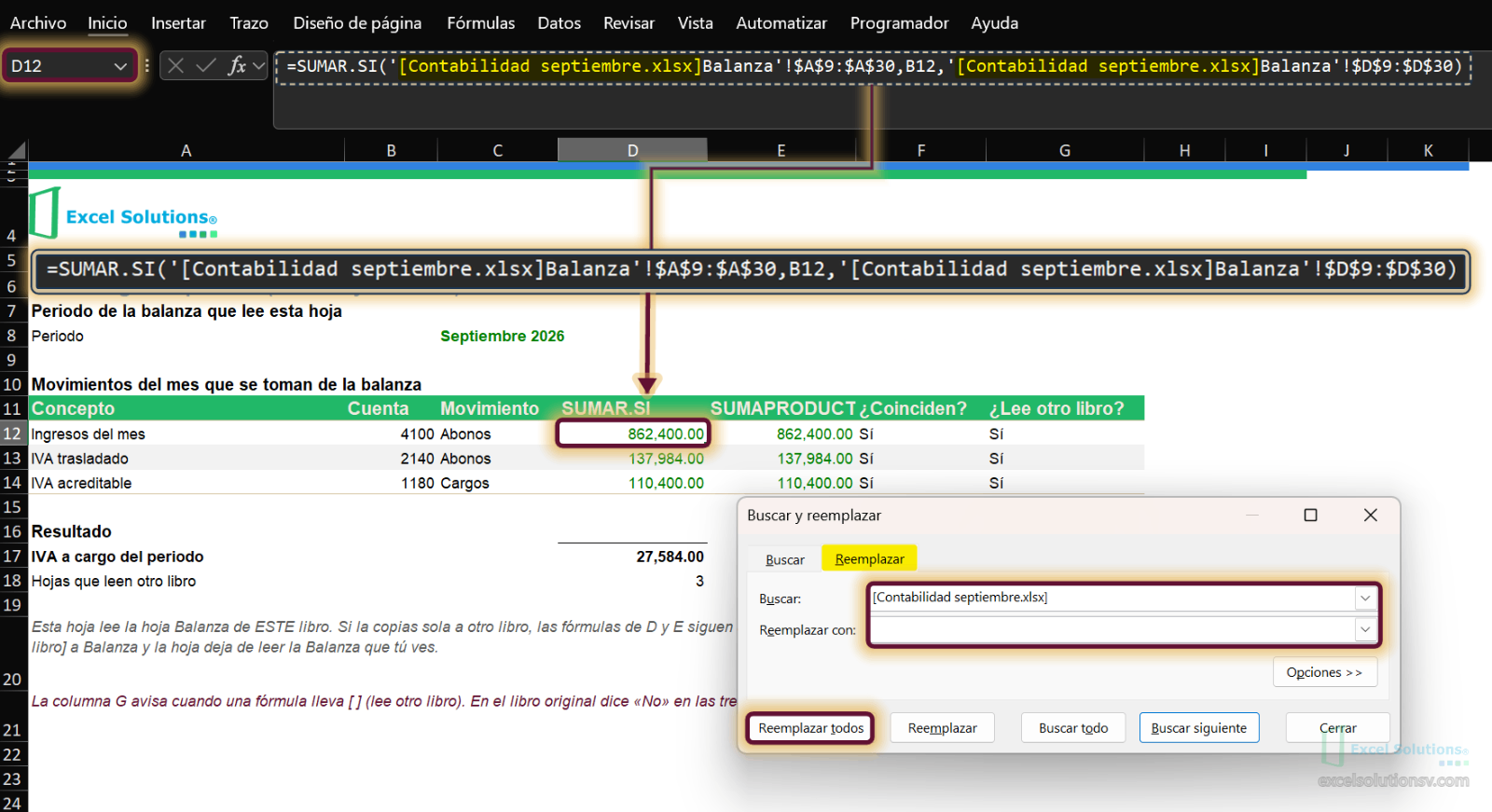
Excel responde «Ya está. Hemos hecho 13 reemplazos.»: C8 más D y E en las tres filas, dos referencias por fórmula. La hoja pasa a leer la Balanza de su propio libro: D12 da 915,250.00, D17 da 26,120.00, C8 dice Octubre 2026, la columna G dice No y D18, las hojas que leen otro libro, queda en 0.
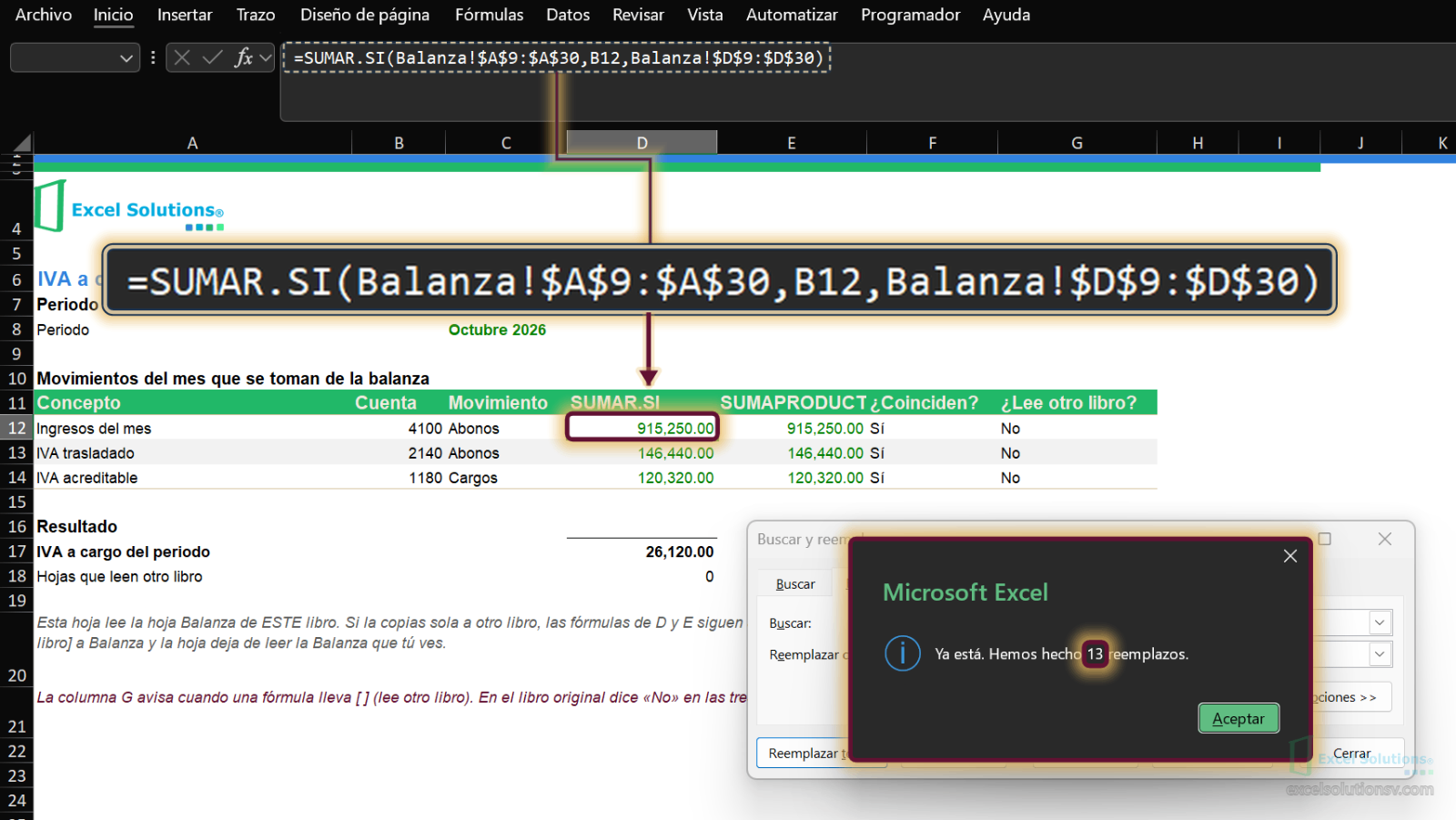
En el ejercicio la hoja nueva se llama Balanza, igual que en el origen; el reemplazo parte de ese nombre.
Cómo encontrar todas las fórmulas con vínculo
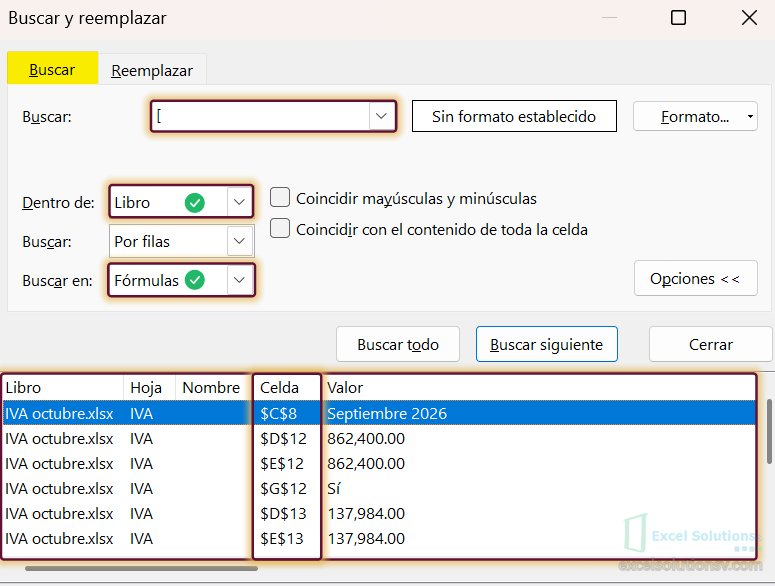
En CTRL + H, escribe [ en «Buscar», pulsa Opciones, elige «Dentro de: Libro» y «Buscar en: Fórmulas», y pulsa «Buscar todo». La lista trae cada celda cuya fórmula lleva un corchete. Salen C8, D12, E12 y las demás, y también G12: su fórmula lleva «[» entre comillas y no lee ningún libro.
Causa, cómo reconocerla y cómo arreglarla
| Causa | Cómo reconocerla | Cómo arreglarla |
|---|---|---|
| La hoja se copió sola y sus fórmulas conservan el libro de origen | Corchetes en la barra de fórmulas, el periodo anterior en C8 y el origen en el panel Vínculos del libro | CTRL + H: buscar [Contabilidad septiembre.xlsx] y reemplazar con nada |
| El origen está cerrado | SUMAR.SI da #VALOR! y la fórmula trae la ruta completa | Abrir el origen antes de reparar las fórmulas |
Verifica antes de usarlo
El ejercicio calcula el IVA con la tasa general de 16 % del artículo 1 de la Ley del IVA. Verifica lo vigente en la fuente oficial: cada operación tiene su tasa. Las balanzas son ficticias.
Límites
- El ejercicio se probó solo en Microsoft 365 en español.
- CTRL + H repara referencias escritas en las celdas. Los vínculos que pasan por nombres definidos, tablas o Power Query no se probaron.
- El ejercicio no distingue si SUMAPRODUCTO muestra los importes de septiembre leyendo el libro cerrado o el valor guardado del vínculo.
- «Romper todo», del panel Vínculos del libro, no se probó y no se usa aquí.
- Buscar «[» da falsos positivos, como la columna G del ejercicio.
Descarga el papel de trabajo aquí. Si quieres este control armado para tu despacho, platiquemos.