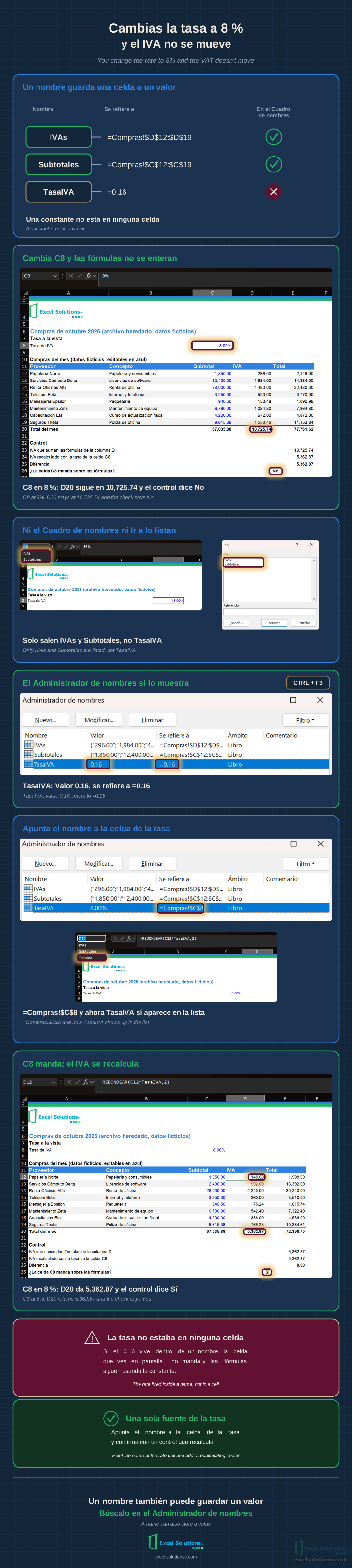
Cambias la tasa de IVA a 8 % en C8 y el IVA de las facturas no se mueve: las fórmulas leen una constante con nombre en Excel, TasaIVA, y ese 0.16 no está en ninguna celda. Aquí lo armas sobre un archivo de compras de ejercicio, con datos ficticios: encuentras la constante, ves por qué no responde a C8 y la apuntas a la celda.
Probado en: Excel en español con matrices dinámicas (Microsoft 365). Las fórmulas van en español; en Excel en inglés, REDONDEAR es ROUND y SUMAPRODUCTO es SUMPRODUCT.
El caso: un archivo de compras heredado
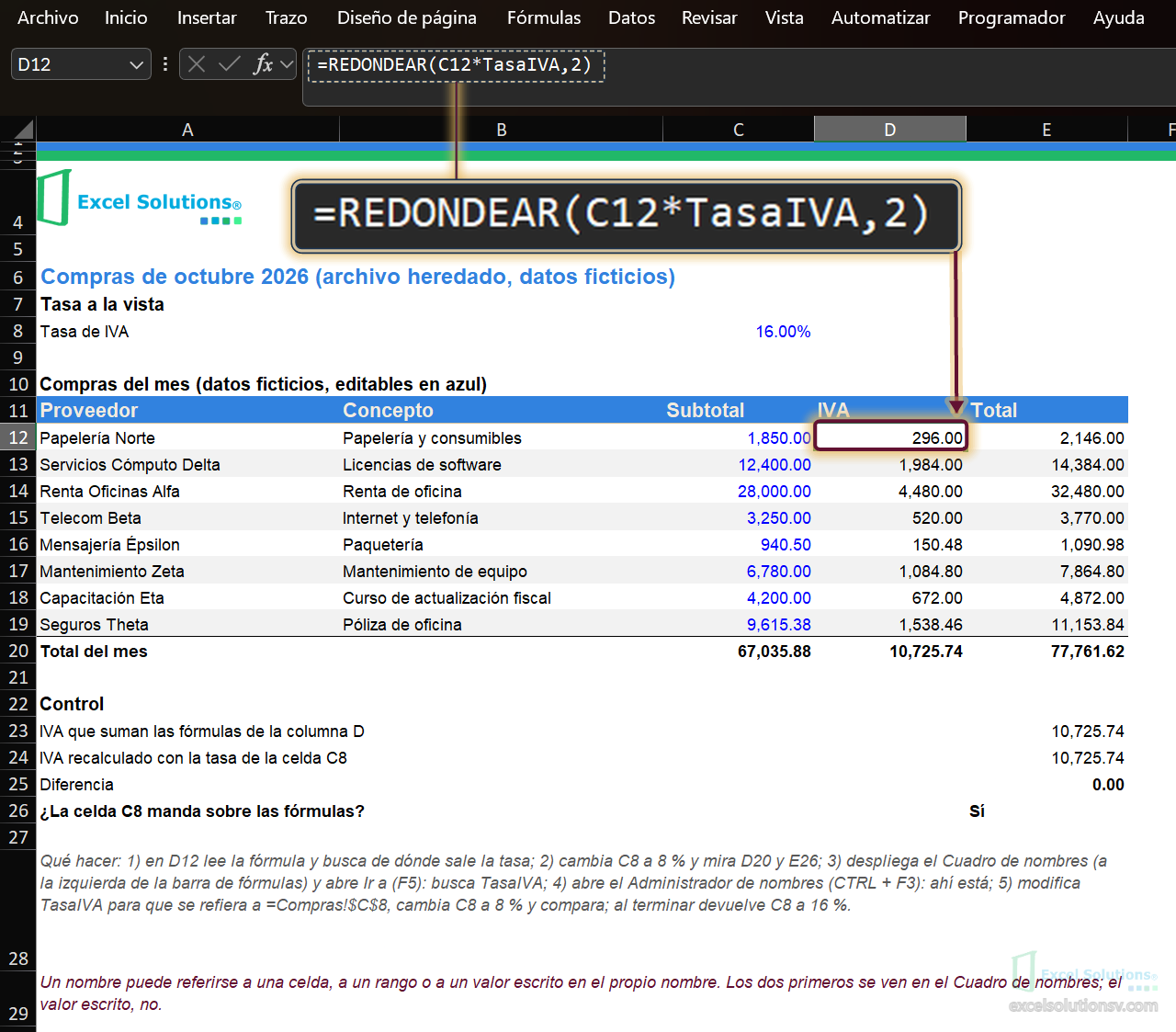
La hoja Compras trae ocho facturas de octubre, ficticias. C8 muestra la tasa de IVA, 16.00 %. En la columna D, el IVA de cada factura es =REDONDEAR(C12*TasaIVA,2): no lee C8, lee un nombre. El mes suma 67,035.88 de subtotal, 10,725.74 de IVA y 77,761.62 de total.
Debajo, un control recalcula el IVA con la celda C8 y responde Sí o No: ¿la celda a la vista manda sobre las fórmulas?
Paso 1: cambia C8 y mira el control
Escribe 8 % en C8. D12 sigue en 296.00 y D20 en 10,725.74. El IVA recalculado con C8 es 5,362.87, la diferencia es 5,362.87 y el control responde No.
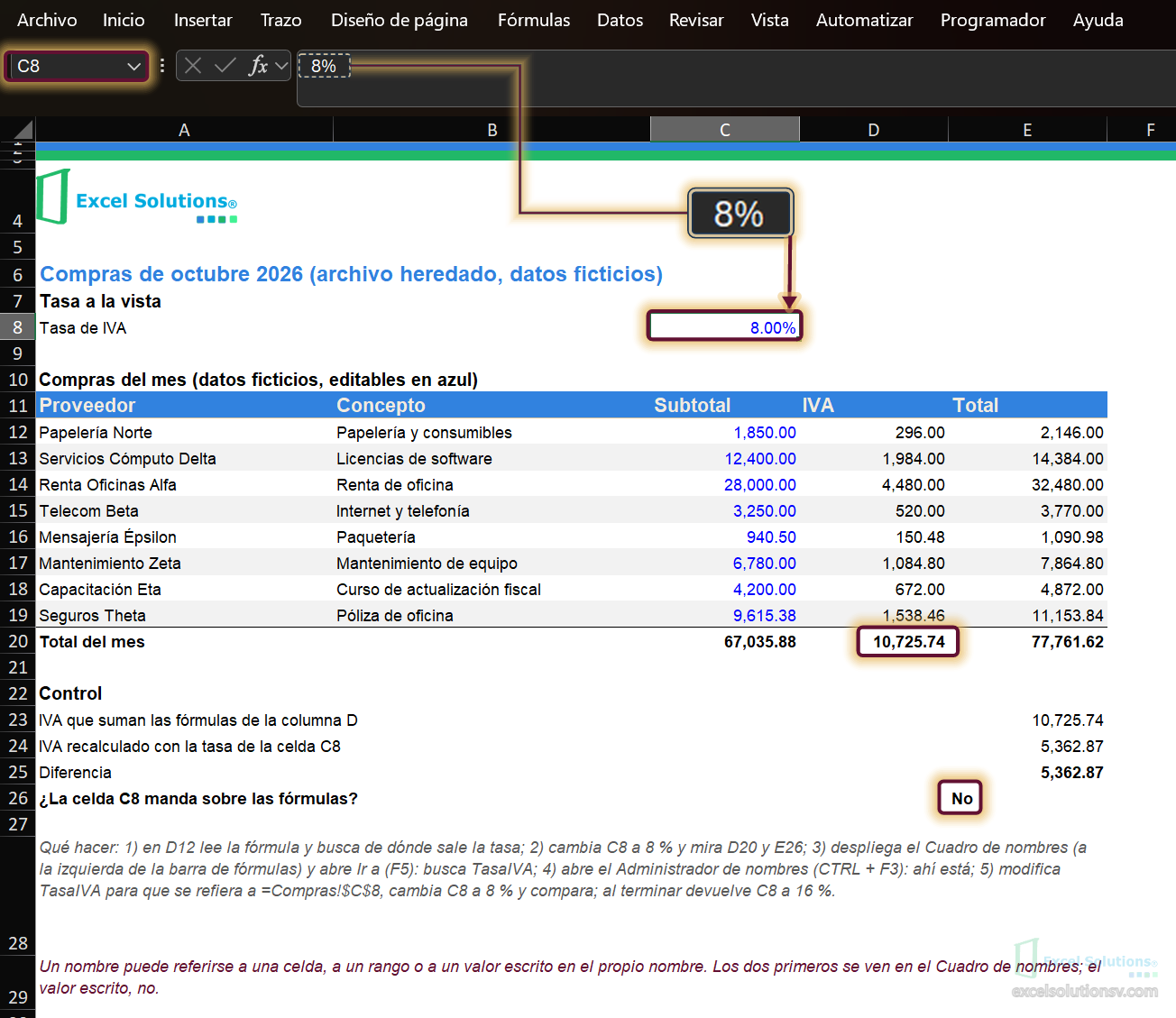
Con C8 en 16 % el control decía Sí, así que el defecto no se nota hasta que alguien toca esa celda.
Paso 2: busca TasaIVA donde Excel lista los nombres
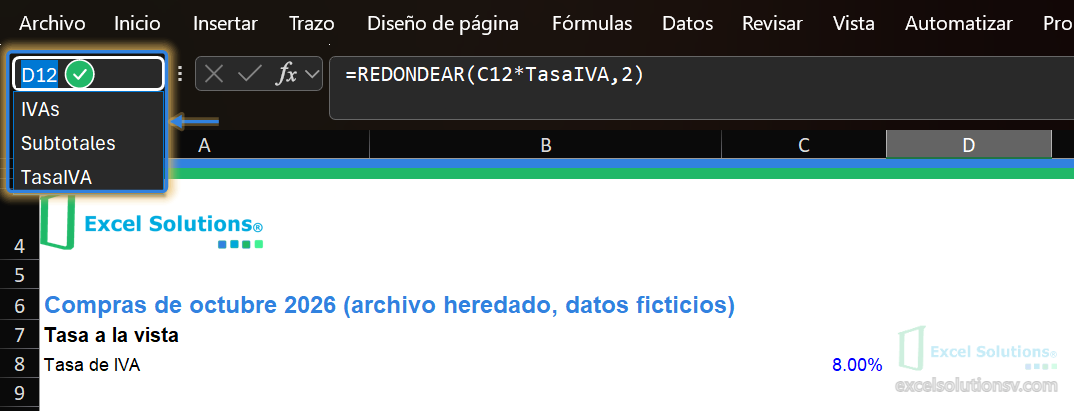
Despliega el Cuadro de nombres, a la izquierda de la barra de fórmulas. La lista muestra IVAs y Subtotales; TasaIVA no está.
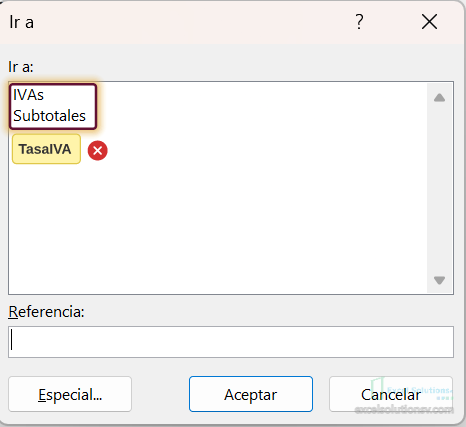
Prueba con Ir a (F5). Es la misma lista, sin TasaIVA.
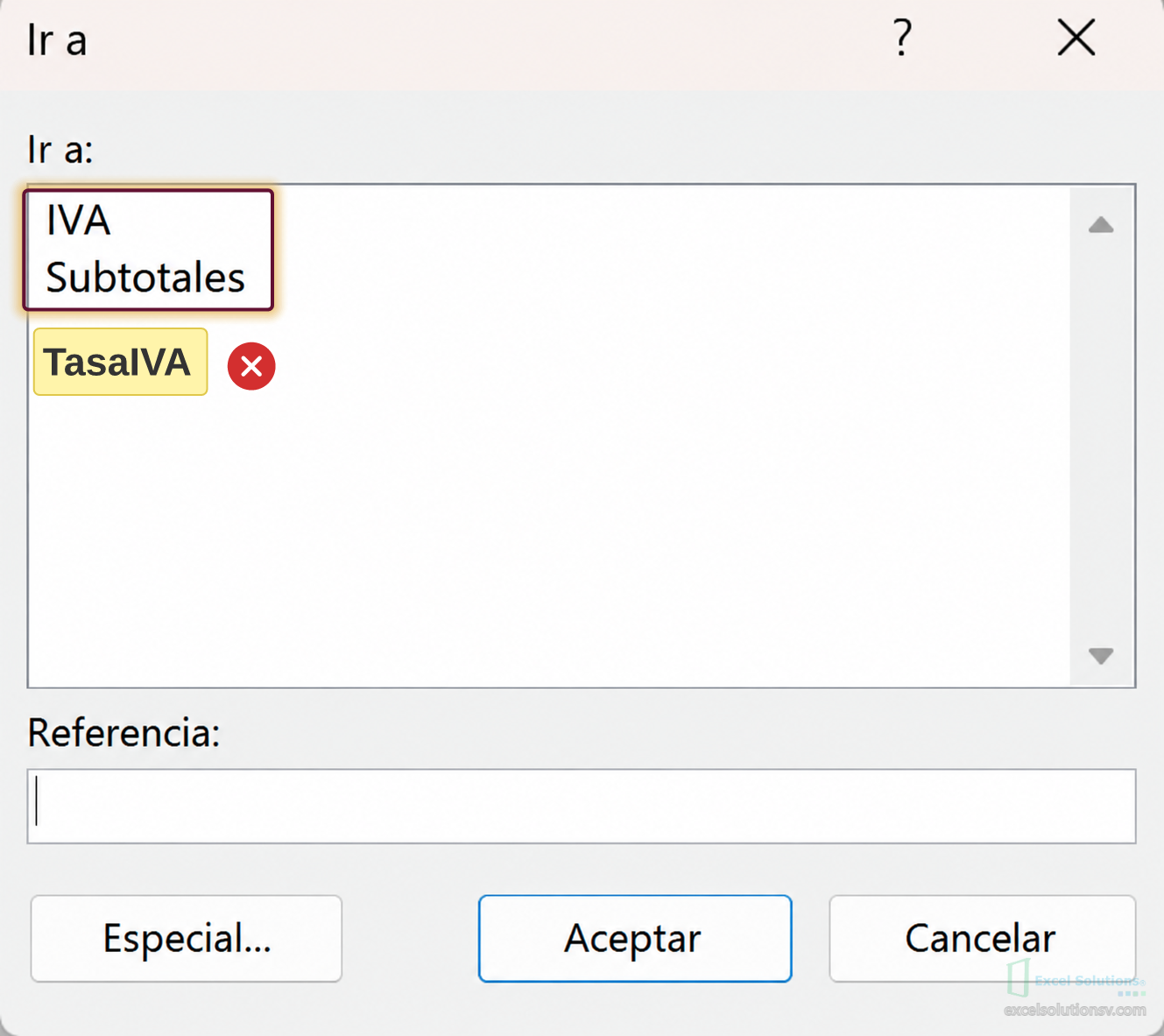
IVAs y Subtotales se refieren a rangos de la hoja. TasaIVA se refiere a un valor, y no hay celda a la que Ir a pueda llevarte.
Paso 3: ábrelo en el Administrador de nombres
Pulsa CTRL + F3. TasaIVA aparece con Valor 0.16, «Se refiere a» =0.16 y ámbito Libro. Los otros dos nombres traen =Compras!$D$12:$D$19 y =Compras!$C$12:$C$19.
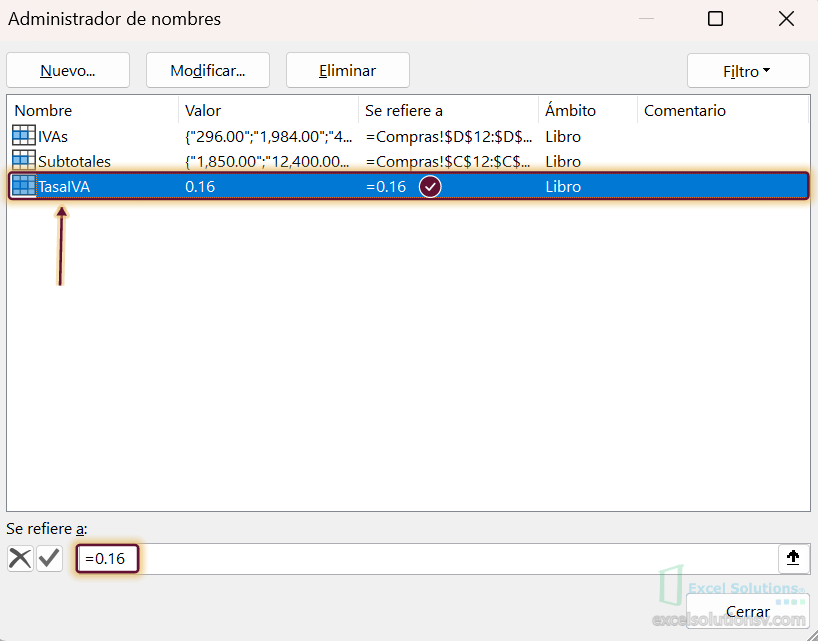
En un archivo ajeno, busca aquí los «Se refiere a» que no apuntan a una hoja: un número suelto es una constante escondida.
Paso 4: apunta el nombre a la celda de la tasa
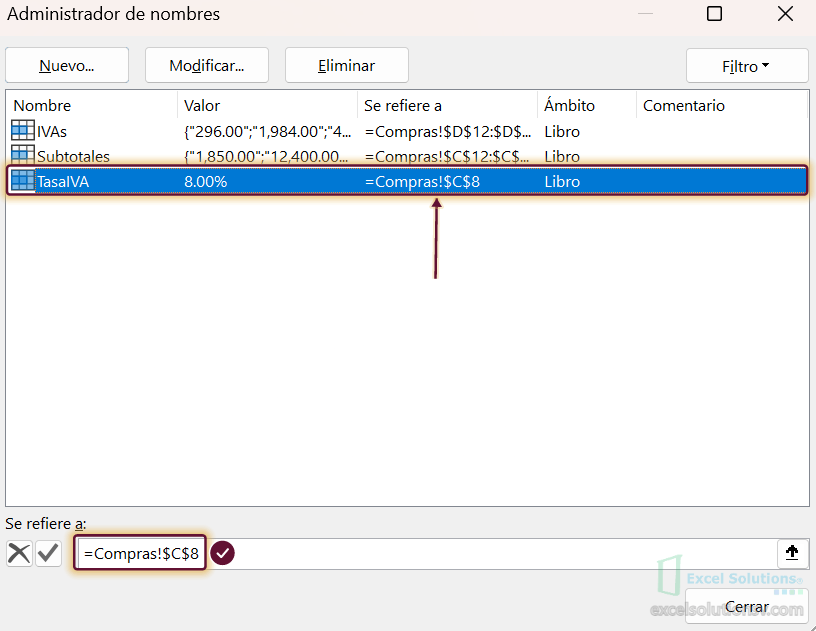
Con TasaIVA seleccionado, escribe en «Se refiere a» =Compras!$C$8 y confirma con la palomita. El Valor pasa a 8.00 %. Aquí los signos de pesos son lo correcto: la tasa está siempre en C8.
Ahora TasaIVA sí aparece en el Cuadro de nombres, junto a IVAs y Subtotales.

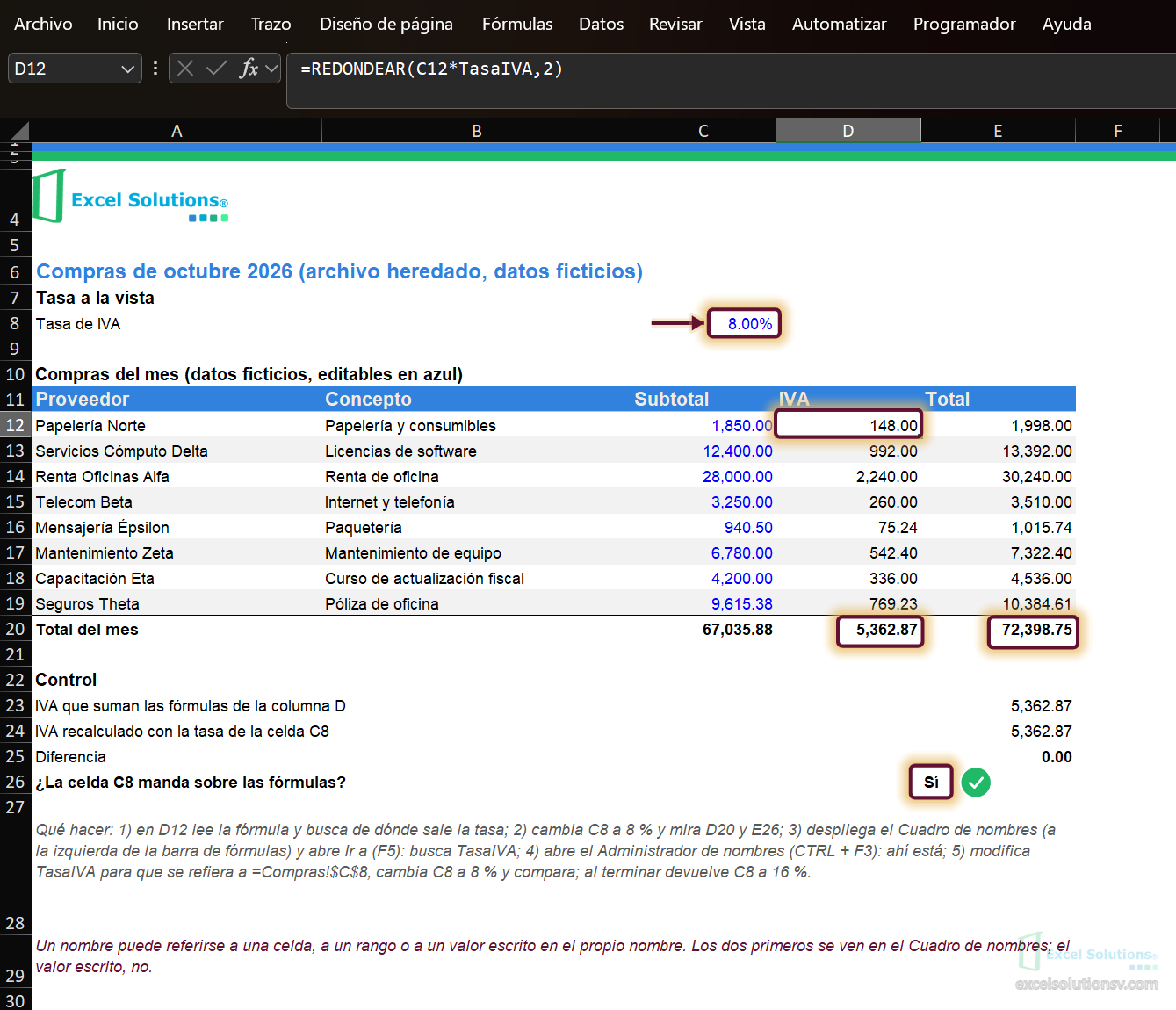
Con C8 en 8 %, D12 da 148.00, D20 da 5,362.87, el total del mes baja a 72,398.75 y el control responde Sí. El control recalcula así:
=SUMAPRODUCTO(REDONDEAR(C12:C19*C8,2))
Causa, cómo reconocerla y cómo arreglarla
| Causa | Cómo reconocerla | Cómo arreglarla |
|---|---|---|
| La tasa vive en una constante con nombre y la celda a la vista no está conectada | Cambiar C8 no mueve la columna D; el nombre no sale en el Cuadro de nombres ni en Ir a; en el Administrador, «Se refiere a» es =0.16 |
Apuntar el nombre a la celda: =Compras!$C$8 |
| Otras constantes escondidas en el mismo libro | En el Administrador, «Se refiere a» muestra un número sin hoja ni celda | Una celda rotulada por cada constante y el nombre apuntando a ella |
Verifica antes de usarlo
El ejercicio usa 16 % como parámetro: es la tasa general del artículo 1 de la Ley del IVA. Verifica lo vigente: la copia de la Cámara de Diputados que se consultó marca como última reforma el DOF del 12-11-2021, y cada operación tiene su tasa. Confírmala antes de fijar el valor.
Límites
- Apuntar el nombre a C8 cambia todas las cifras que usan TasaIVA. Con C8 en 8 % bajó el IVA del mes de 10,725.74 a 5,362.87: confirma qué tasa corresponde antes de dejar la celda así.
- El control solo avisa si C8 es la tasa que se pretende. Si C8 también está mal, el control responde Sí.
- Una constante con nombre es legítima para un valor que no debe moverse. El problema es que quede fuera de toda celda y de las listas de nombres.
Descarga el papel de trabajo aquí: trae las hojas Portada y Compras, con TasaIVA, IVAs y Subtotales ya definidos. Si quieres este control armado para tu despacho, platiquemos.