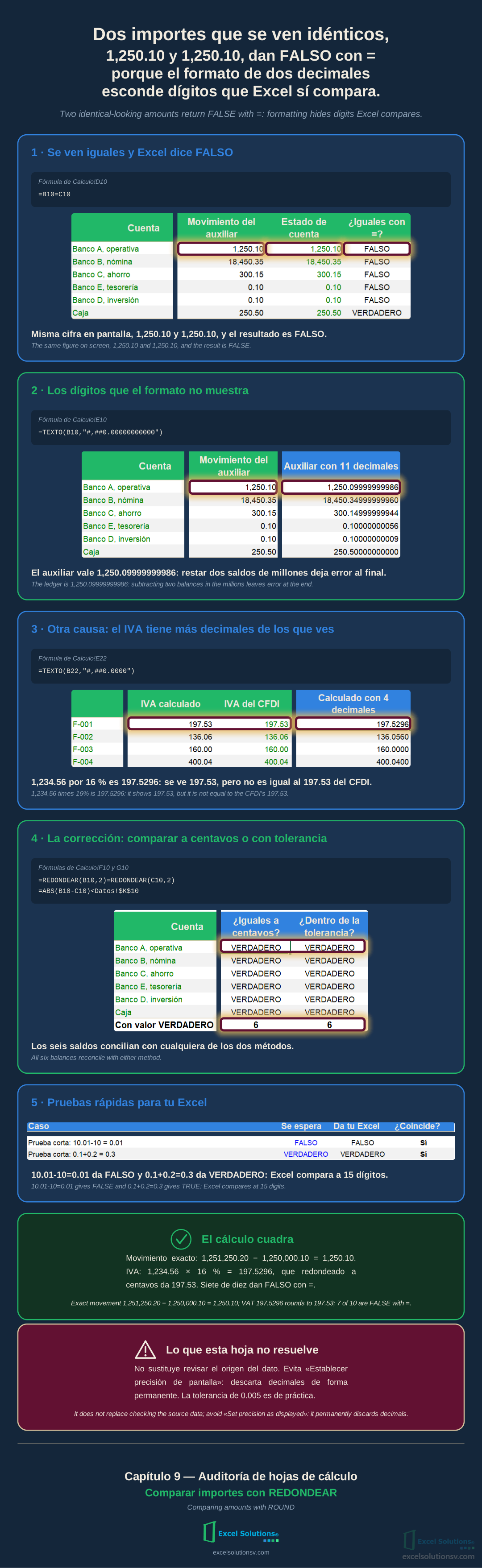
Dos importes que se ven idénticos, 1,250.10 y 1,250.10, dan FALSO con =, porque el formato de dos decimales esconde dígitos que Excel sí compara.
Conciliar un auxiliar contra un estado de cuenta, o el IVA de una factura contra el de su CFDI, parece la comparación más simple de la hoja: una celda igual a otra. Pero en una hoja de práctica con cinco cuentas de banco, una caja y cuatro facturas, siete de diez comparaciones dan FALSO aunque las cifras se vean iguales. Este ejemplo usa datos ficticios y muestra por qué pasa y cómo compararlos sin ocultar diferencias reales.
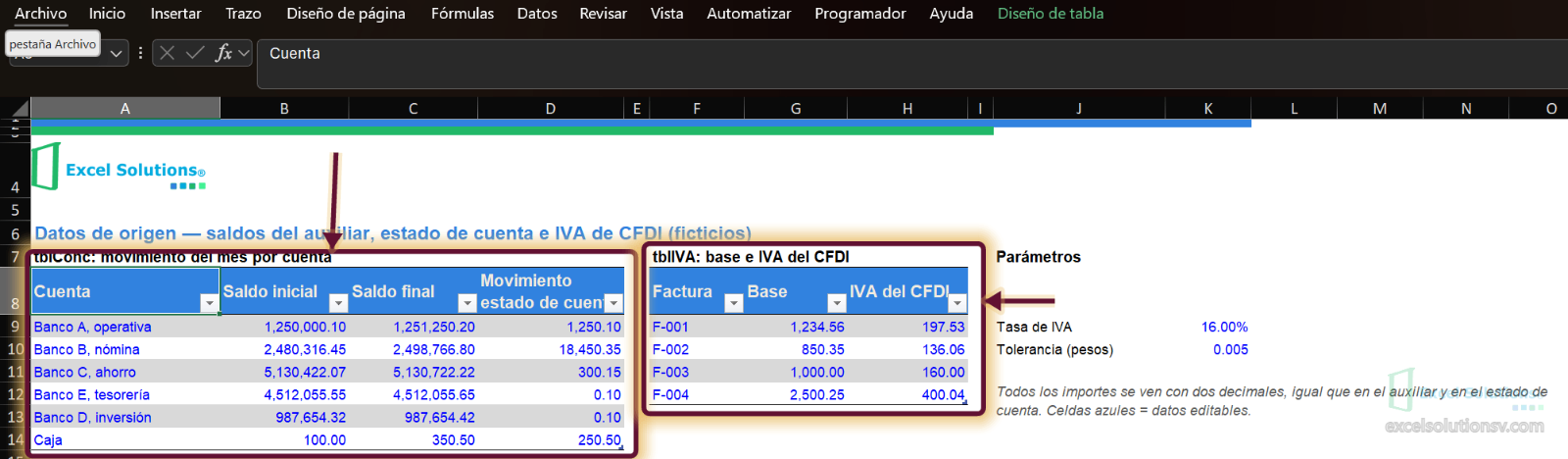
El caso: seis cuentas, cinco FALSO
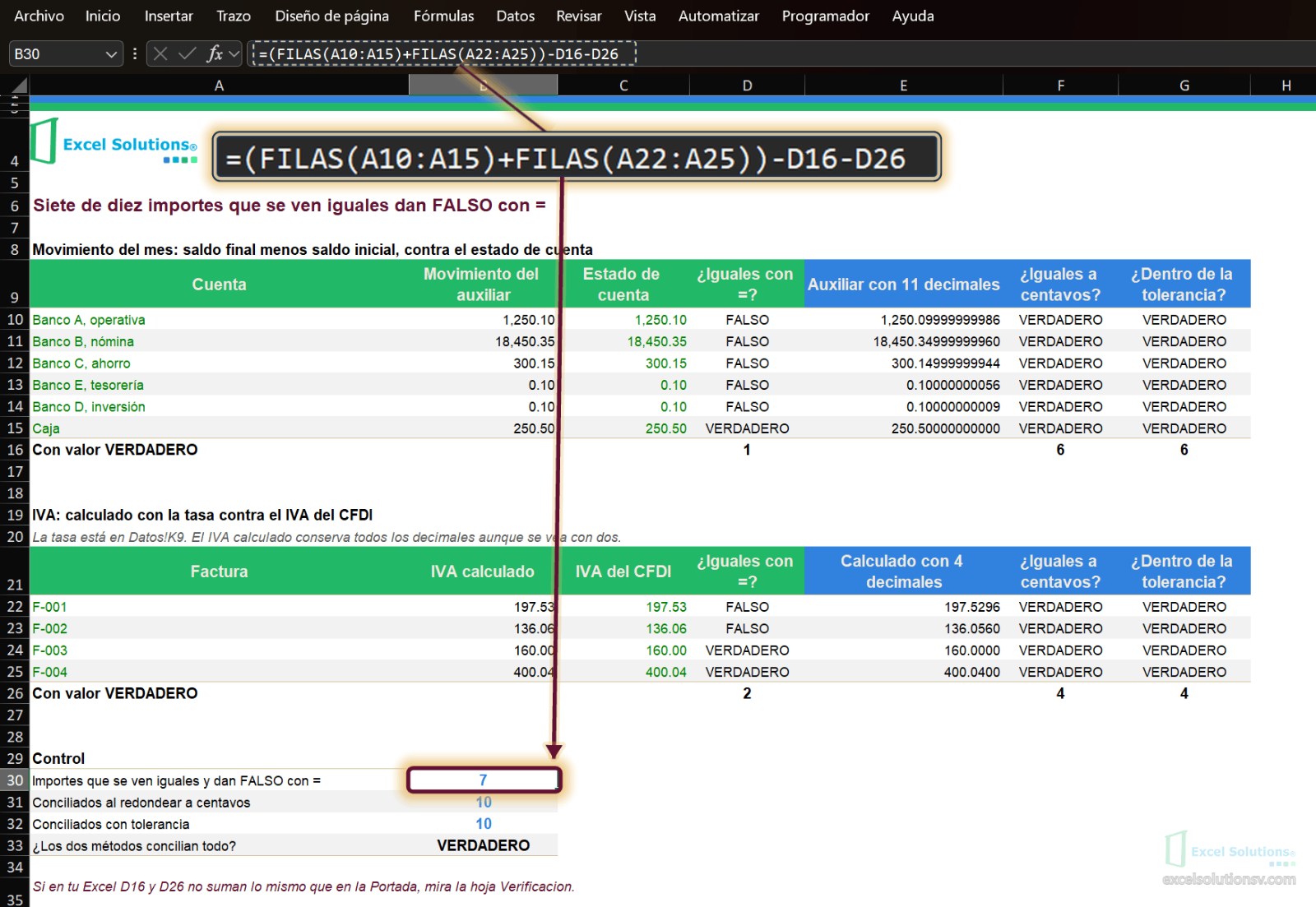
En la hoja Datos está el movimiento del mes de cada cuenta según el auxiliar (saldo final menos saldo inicial) y el estado de cuenta. El Banco A, por ejemplo, pasó de 1,250,000.10 a 1,251,250.20 y el estado de cuenta dice 1,250.10.
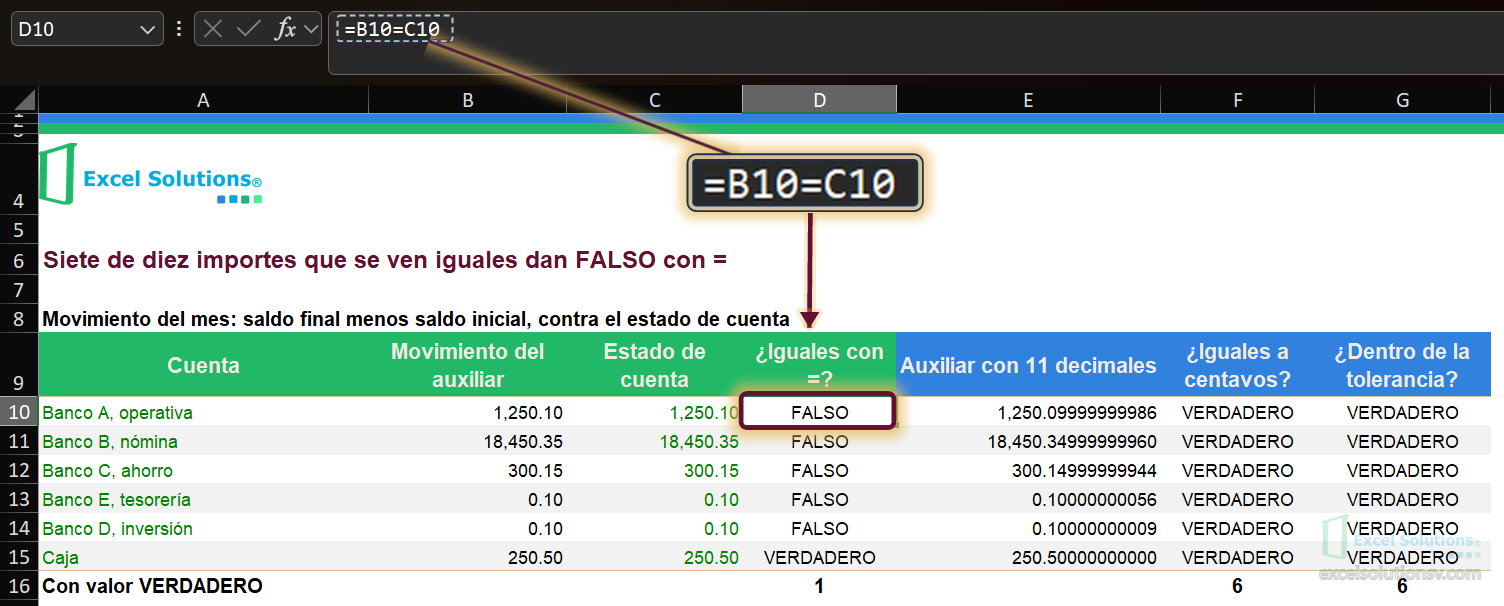
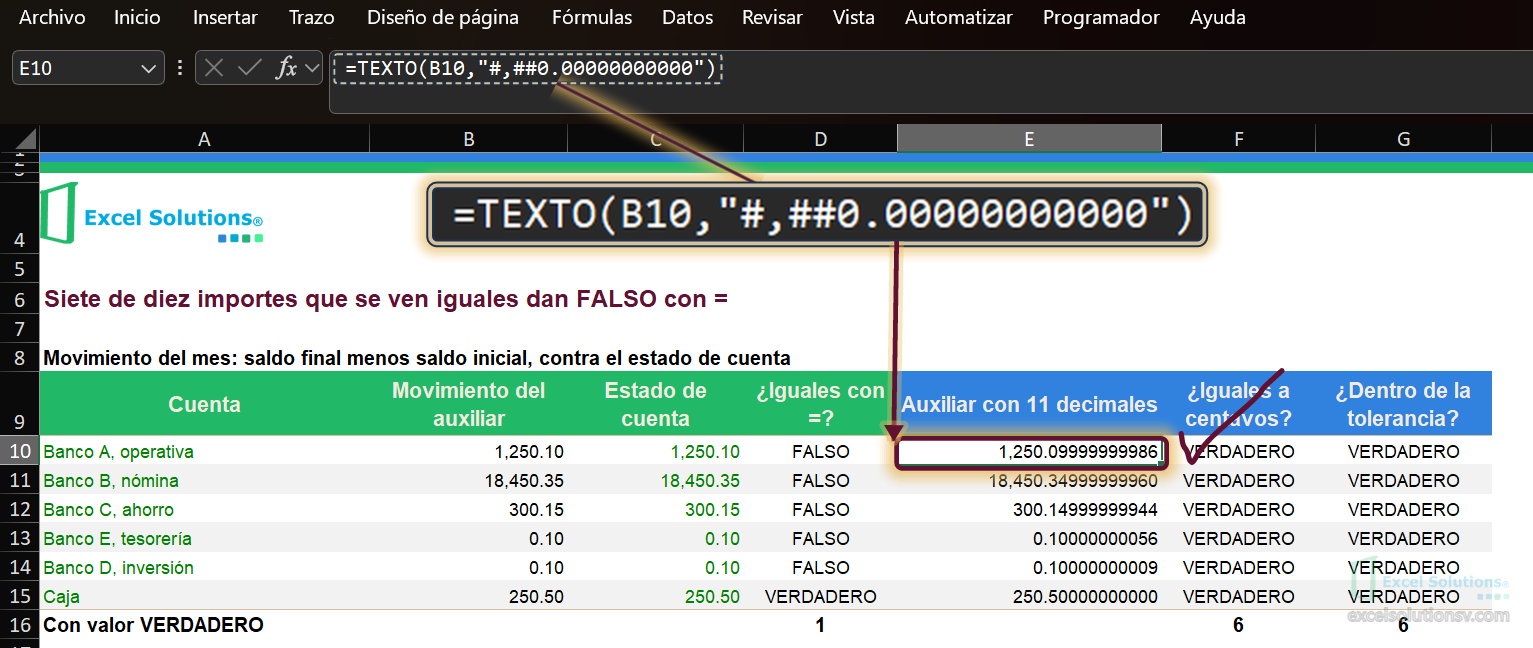
En Calculo!D10 la comparación es la más directa: =B10=C10. Con las dos celdas mostrando 1,250.10, el resultado es FALSO. En la tabla, cinco de las seis cuentas dan FALSO; solo la Caja da VERDADERO.
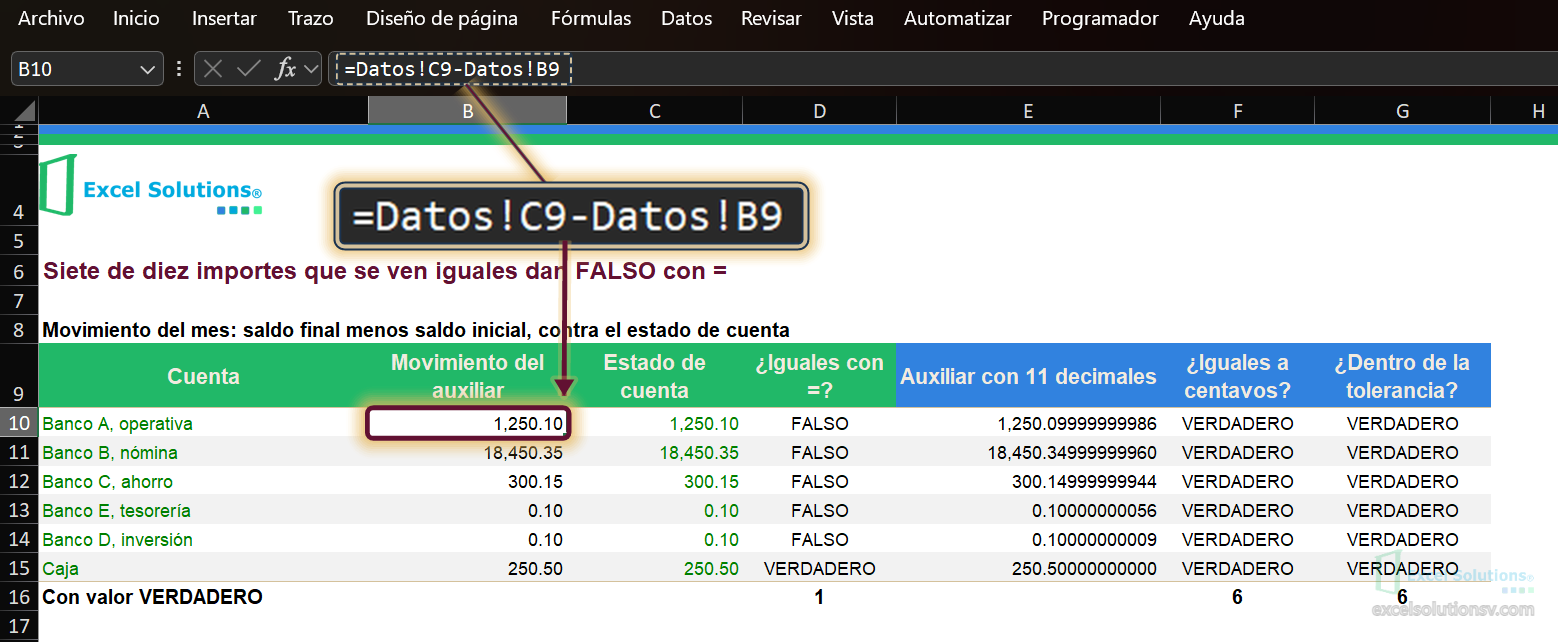
Causa 1: la resta de saldos grandes
El movimiento del auxiliar no se captura: sale de restar dos saldos de millones.
=Datos!C9-Datos!B9
Excel guarda los números con unos 15 dígitos significativos (Microsoft documenta esa precisión) y compara con esa misma regla. Al restar 1,251,250.20 menos 1,250,000.10, cada saldo trae un error mínimo de representación en su parte decimal, y la resta lo deja a la vista en los últimos dígitos. Para verlo, la hoja lo muestra con once decimales:
=TEXTO(B10,"#,##0.00000000000")
(En Excel en inglés: TEXT.)
El resultado es 1,250.09999999986: difiere de 1,250.10 en unos 1.4E-10, decenas de millones de veces menos que un centavo, pero Excel lo detecta al comparar.
Causa 2: decimales que el formato no muestra
El IVA tiene el mismo problema por otra vía. La hoja calcula el IVA con la tasa de 16 % (la tasa general, art. 1 de la Ley del IVA) y lo compara contra el IVA del CFDI, que viene con dos decimales:
=Datos!G9*Datos!$K$9
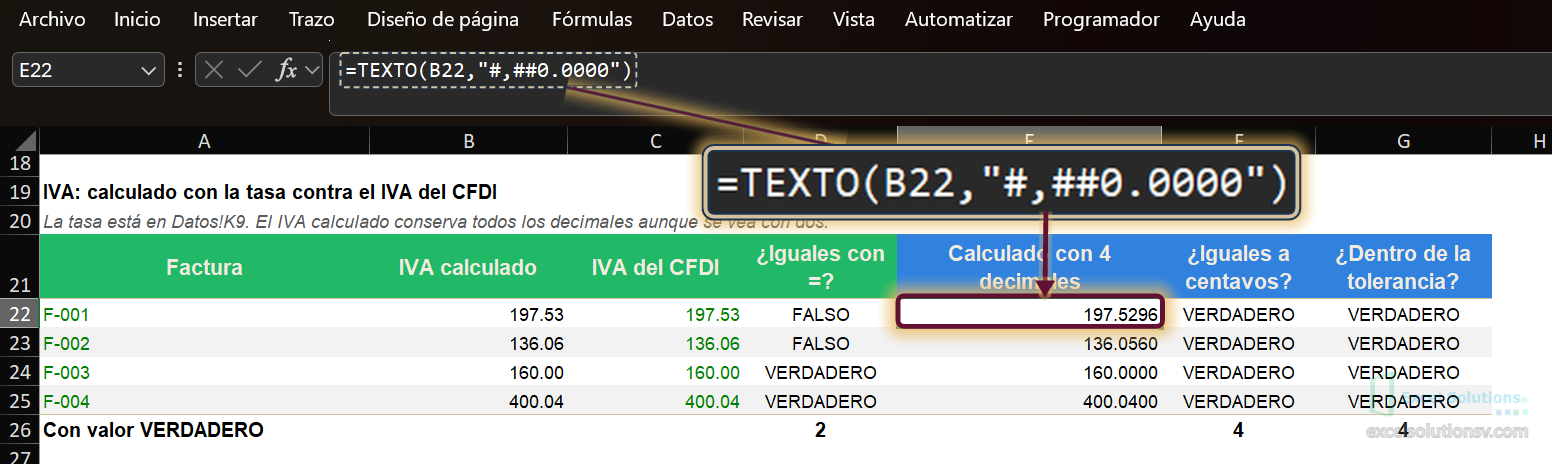
=TEXTO(B22,"#,##0.0000")
(En Excel en inglés: TEXT.)
La factura F-001 tiene una base de 1,234.56. Por 16 % da 197.5296, que el formato de dos decimales muestra como 197.53. El CFDI trae 197.53. Se ven iguales, pero 197.5296 no es 197.53, y = da FALSO. Esto no es un problema de punto flotante: es redondeo. La F-002 pasa lo mismo, 850.35 por 16 % es 136.056 contra 136.06, mientras que F-003 (160.00) y F-004 (400.04) cuadran exactamente y dan VERDADERO.
Por qué 0.1+0.2=0.3 sí da VERDADERO
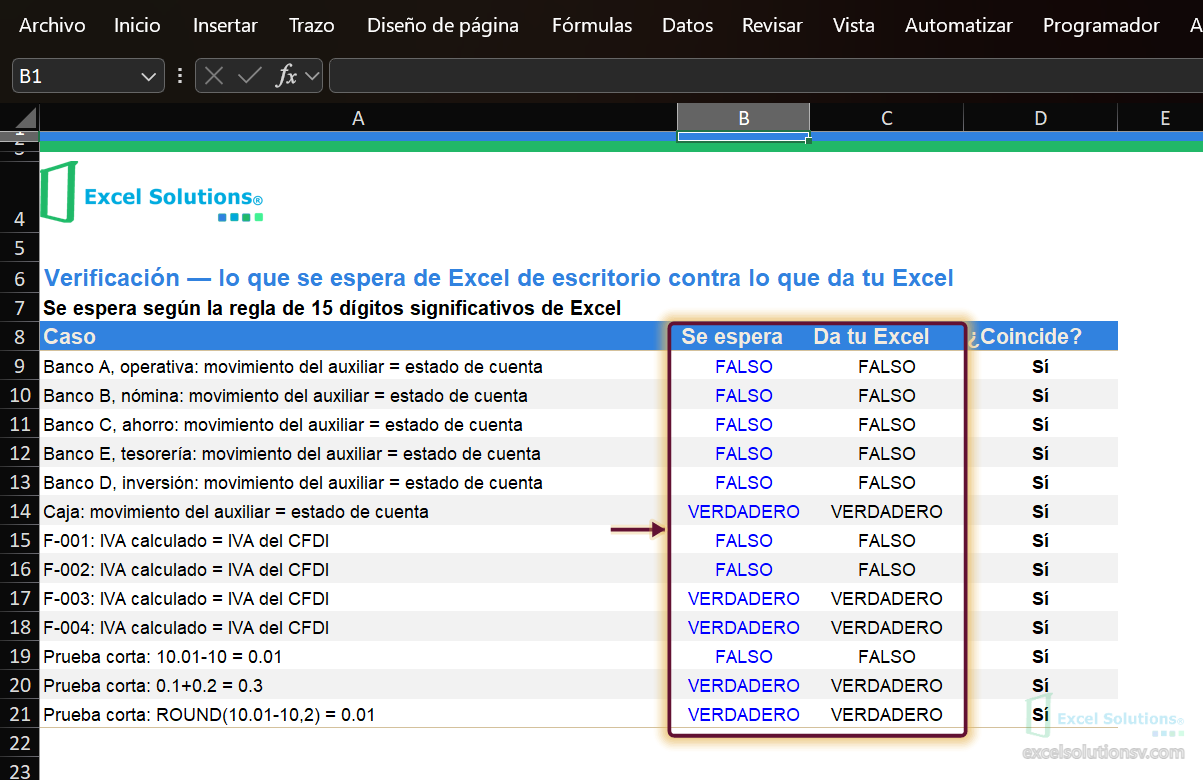
Si Excel compara tan fino, uno esperaría que =0.1+0.2=0.3 diera FALSO. Da VERDADERO porque la suma deja un error del orden del decimal 17, más allá de los 15 dígitos que se comparan. En cambio =10.01-10=0.01 da FALSO: al restar dos números casi iguales, el error de la parte grande queda al frente del resultado. Así que el tamaño del número importa, y no puedes confiar en una regla de «pocos decimales».
La hoja Verificacion reúne trece casos con lo que se espera y lo que da tu Excel. En la prueba con Excel 365 en español, los trece coincidieron.
La corrección: comparar a centavos o con tolerancia
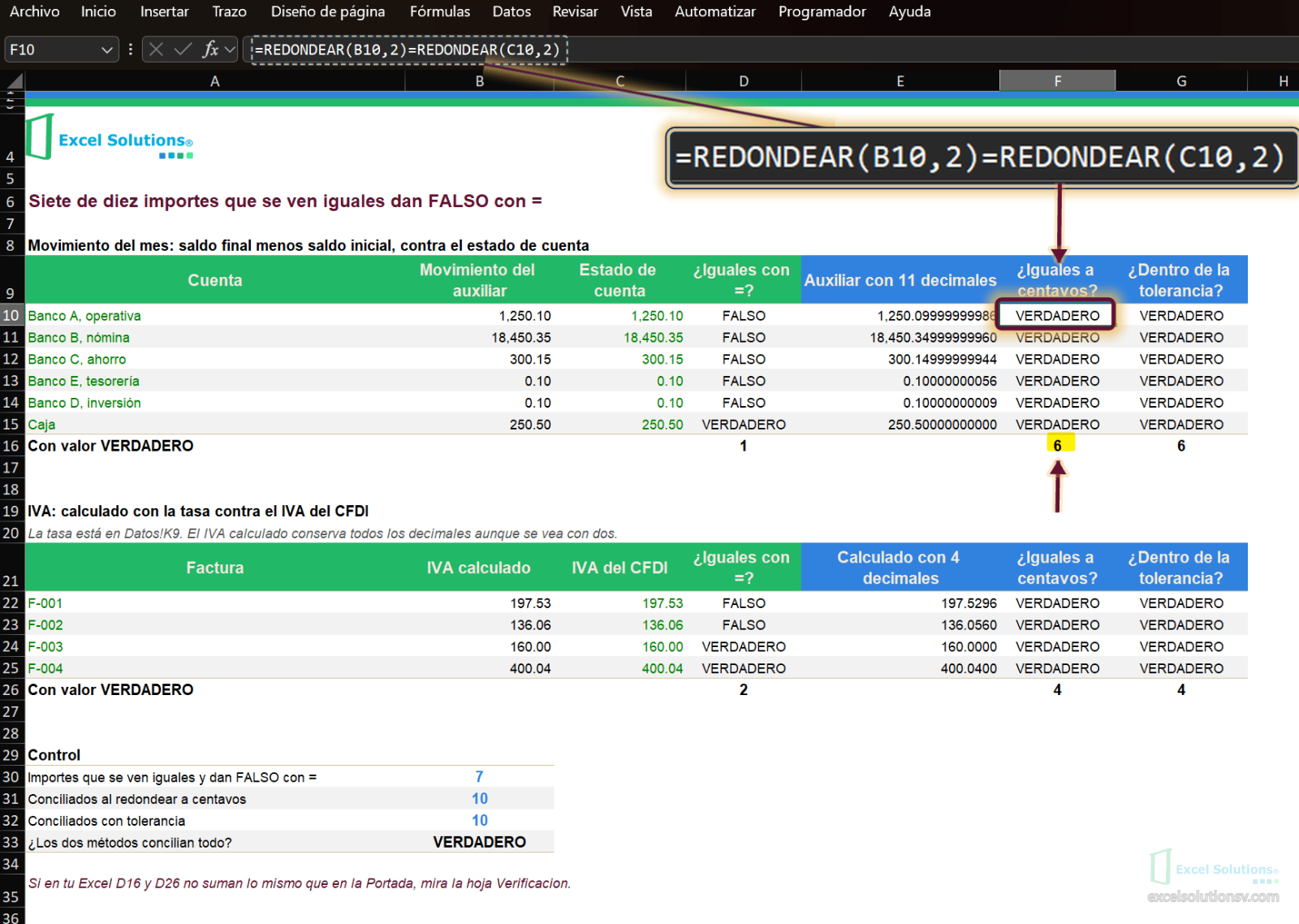
Hay dos formas de comparar sin que los dígitos escondidos decidan. La primera es redondear los dos lados a centavos antes de compararlos:
=REDONDEAR(B10,2)=REDONDEAR(C10,2)
(En Excel en inglés: ROUND.)
La segunda es aceptar una diferencia menor a una tolerancia que tú defines en una celda, aquí Datos!K10 con 0.005:
=ABS(B10-C10)<Datos!$K$10
(En Excel en inglés: ABS.)
Las dos concilian las seis cuentas y las cuatro facturas. Redondear exige que los dos importes coincidan al centavo; la tolerancia deja explícito cuánta diferencia aceptas. Si la tolerancia es de un centavo o más, estarías escondiendo diferencias reales: la de 0.005 es solo un valor de práctica.
El control
El control cuenta cuántos importes se veían iguales y dieron FALSO con =, y debe dar 7:
=(FILAS(A10:A15)+FILAS(A22:A25))-D16-D26
(En Excel en inglés: ROWS.)
Con D16 y D26 calculados así:
=SUMAPRODUCTO(--(D10:D15=TRUE))
(En Excel en inglés: SUMPRODUCT.)
Y la celda final pregunta si los dos métodos concilian todo (B33, con diez de diez):
=Y(B31=(FILAS(A10:A15)+FILAS(A22:A25)),B32=(FILAS(A10:A15)+FILAS(A22:A25)))
(En Excel en inglés: AND y ROWS.)
Para reconstruirlo
- En
Datos, captura los saldos inicial y final del auxiliar y el movimiento del estado de cuenta de cada cuenta; en otra tabla, la base y el IVA del CFDI de cada factura. Pon la tasa enK9y la tolerancia enK10. - En
Calculo, calcula el movimiento como saldo final menos saldo inicial y el IVA como base por la tasa, sin redondear. - Compara con
=y agrega la columna con once decimales (cuentas) y cuatro decimales (IVA) para ver lo que el formato esconde. - Agrega las dos comparaciones corregidas: con
REDONDEARy conABScontra la tolerancia. - Arma el control y la hoja
Verificacioncon las pruebas cortas=10.01-10=0.01y=0.1+0.2=0.3.
Limitaciones
- La regla de que Excel compara a 15 dígitos significativos viene de fuentes secundarias (ExcelJet y Microsoft Q&A); la precisión de 15 dígitos sí la documenta Microsoft. Las trece pruebas de la hoja
Verificacioncoincidieron en Excel 365 en español; confírmalas en tu versión. - La tolerancia de 0.005 y la tasa de 16 % son valores de práctica. Verifica lo vigente antes de usar este método con un cliente, incluido cómo redondea tu sistema de facturación el IVA de cada comprobante.
- La opción «Establecer precisión de pantalla» también haría coincidir los importes, pero descarta decimales de forma permanente en todo el libro. No se recomienda; compara con
REDONDEARo con tolerancia. - Redondear antes de comparar no sustituye revisar el origen: si dos importes difieren por más que la tolerancia, la diferencia es real.
- Los datos son ficticios y el método requiere Excel de escritorio.
Conclusión
Dos importes que se ven iguales pueden no serlo: el formato muestra dos decimales y = compara muchos más. Por eso conviene redondear los dos lados a centavos o aceptar una tolerancia explícita, y dejar un control que cuente cuántas comparaciones directas fallan.
Descarga el papel de trabajo con los saldos, el IVA y el control aquí. Si quieres que revisemos las conciliaciones de tu despacho, platiquemos.