Un cliente me pide la antigüedad de saldos al cierre de septiembre: 24 facturas pendientes de cobro, cada una con su vencimiento. La fórmula de ejemplo que circula para clasificarlas parece correcta. Funciona con la factura que se usa para demostrarla, y con la cartera real falla en tres lugares.
Esta es la pieza 1 de 8 de la serie «LET en el despacho». Cada una resuelve un trabajo distinto de despacho con la misma función de Excel 365.
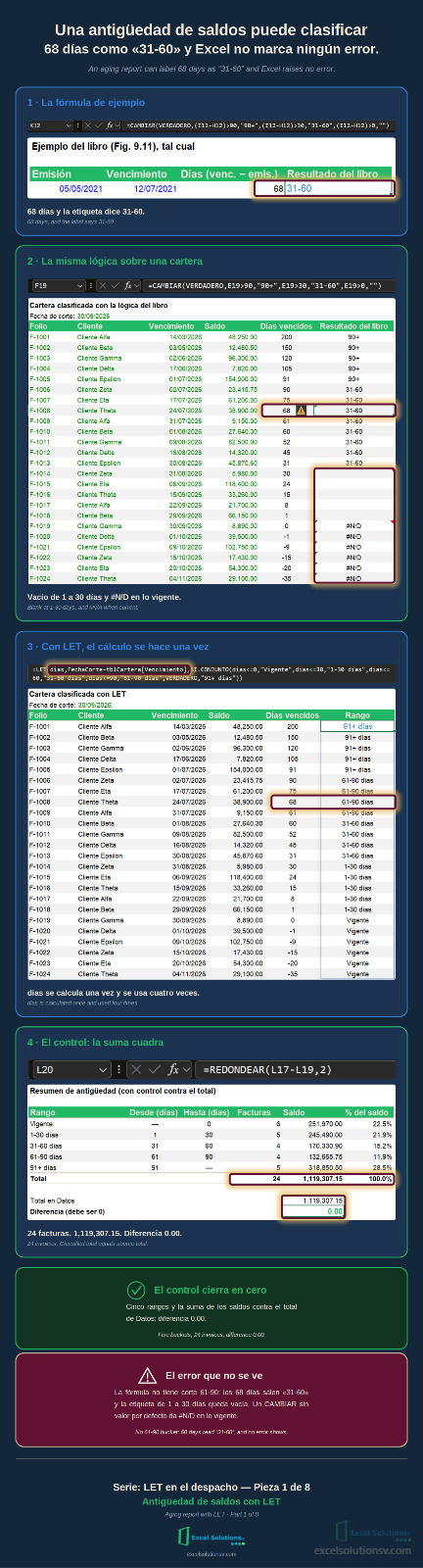
La fórmula de ejemplo etiqueta mal y no avisa
La fórmula clasifica con CAMBIAR sobre una condición verdadera:
=CAMBIAR(VERDADERO,E19>90,"90+",E19>30,"31-60",E19>0,"")
(En Excel en inglés: SWITCH, IFS, TRUE y ROUND. LET se llama igual.)
Aquí E19 son los días vencidos. Excel revisa las condiciones de arriba hacia abajo y se queda con la primera que sea verdadera.
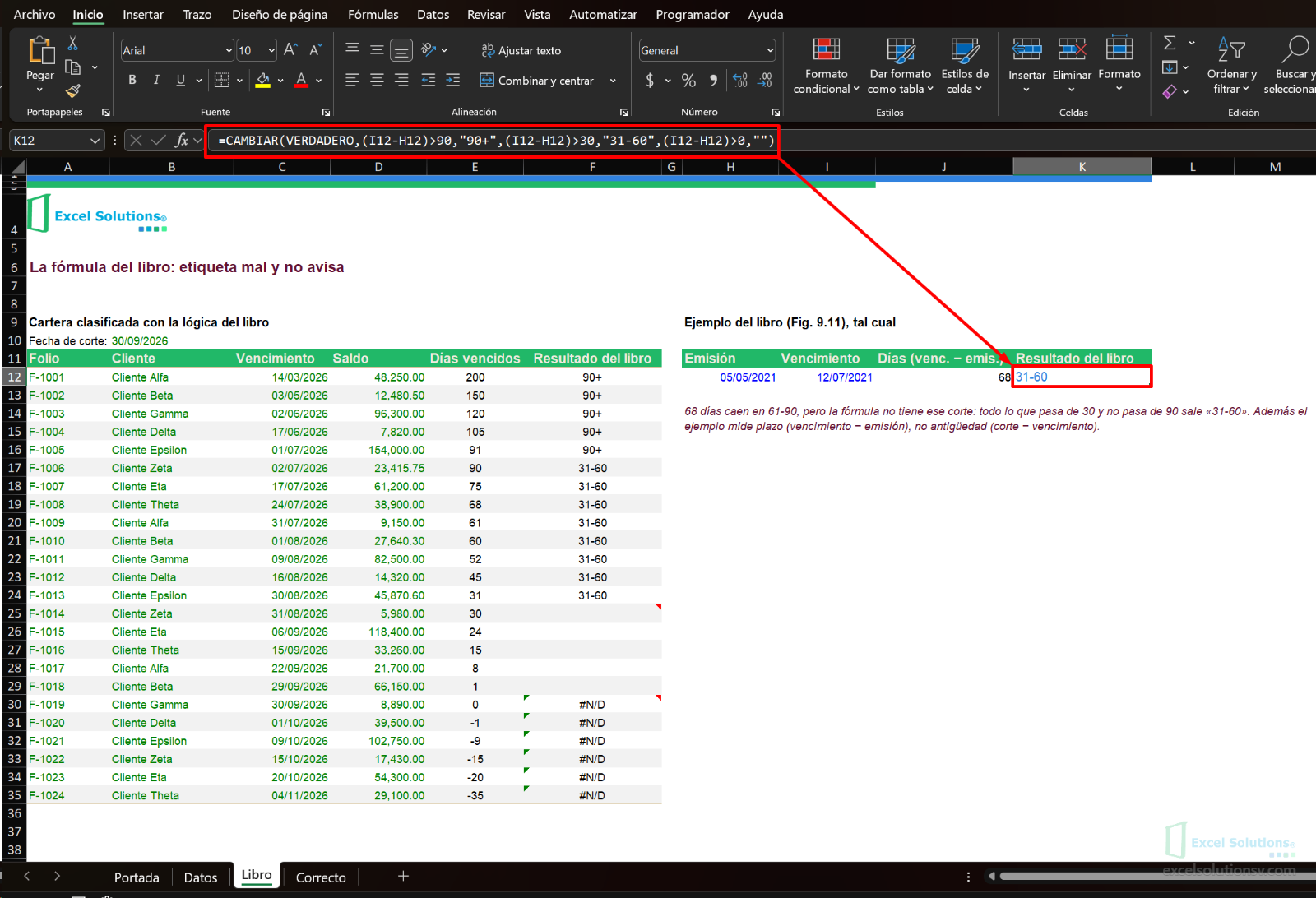
Tres fallas, y solo una se ve:
- Falta el corte 61-90. Todo lo que pasa de 30 días y no pasa de 90 sale «31-60». Un saldo de 68 días vencidos queda dos rangos más joven de lo que es. Excel no marca nada.
- De 1 a 30 días la etiqueta queda vacía. La tercera condición devuelve texto vacío, así que esas facturas no caen en ningún rango.
- Con 0 días o menos devuelve
#N/D.CAMBIARsin valor por defecto no tiene resultado cuando ninguna condición es verdadera. Esta es la única falla que Excel enseña.
Hay una cuarta que viene de origen: el ejemplo mide plazo, vencimiento menos emisión. La antigüedad es fecha de corte menos vencimiento.
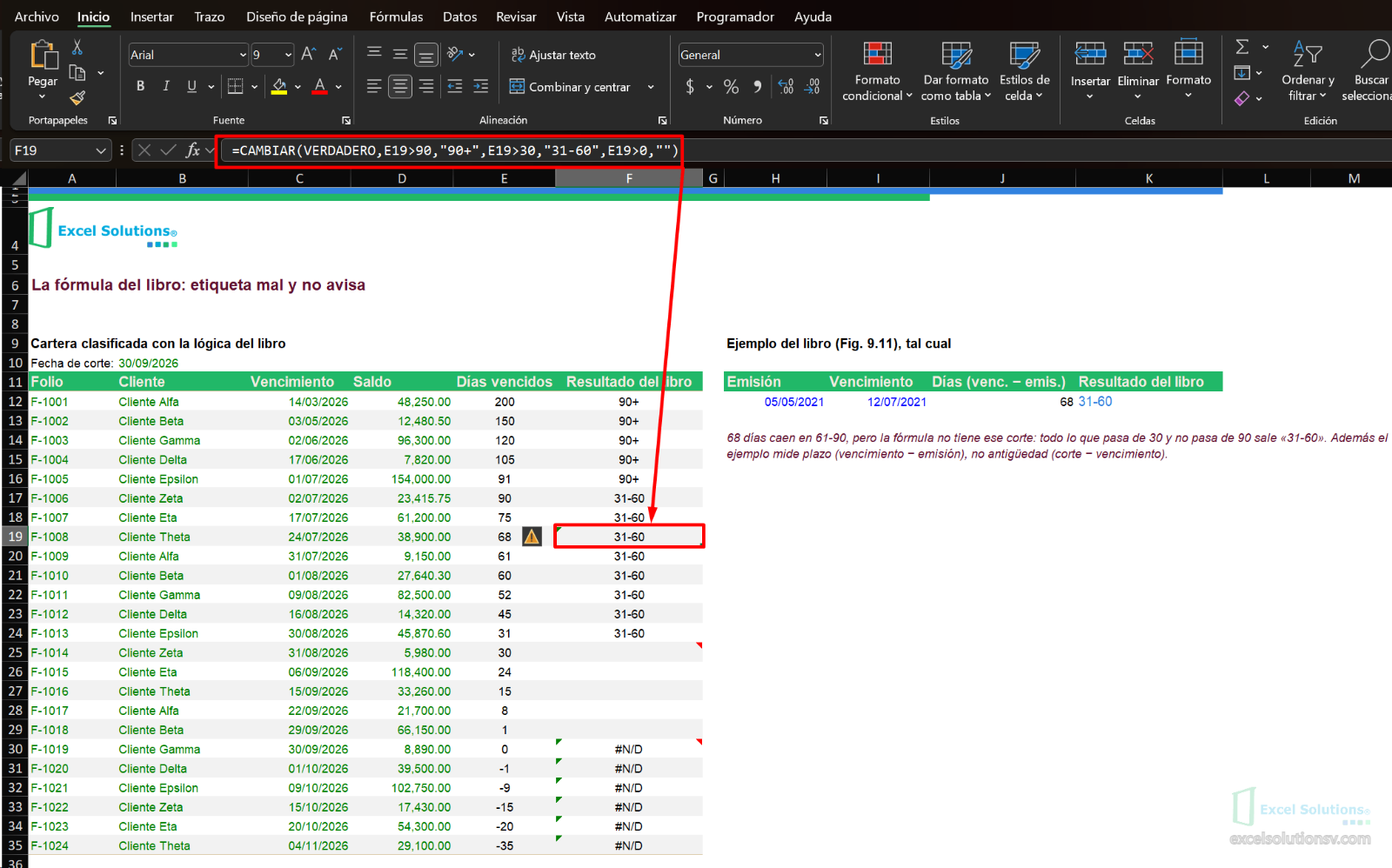
Con LET, el cálculo de días se hace una vez
LET guarda un cálculo en una variable con nombre y lo reutiliza. Aquí la variable es dias, y se calcula una sola vez:
=LET(dias,FechaCorte-tblCartera[Vencimiento],SI.CONJUNTO(dias<=0,"Vigente",dias<=30,"1-30 días",dias<=60,"31-60 días",dias<=90,"61-90 días",VERDADERO,"91+ días"))
dias se usa cuatro veces. La condición final VERDADERO funciona como valor por defecto, así que nunca queda una factura sin rango.
Para reconstruirlo:
- Convierte la cartera en tabla con CTRL + T y llámala
tblCartera. - Selecciona la celda de la fecha de corte, escribe
FechaCorteen el Cuadro de nombres y presiona Enter. - Escribe la fórmula una sola vez en la primera celda de la columna Rango. Se desborda hacia abajo y sigue a la tabla si crece.
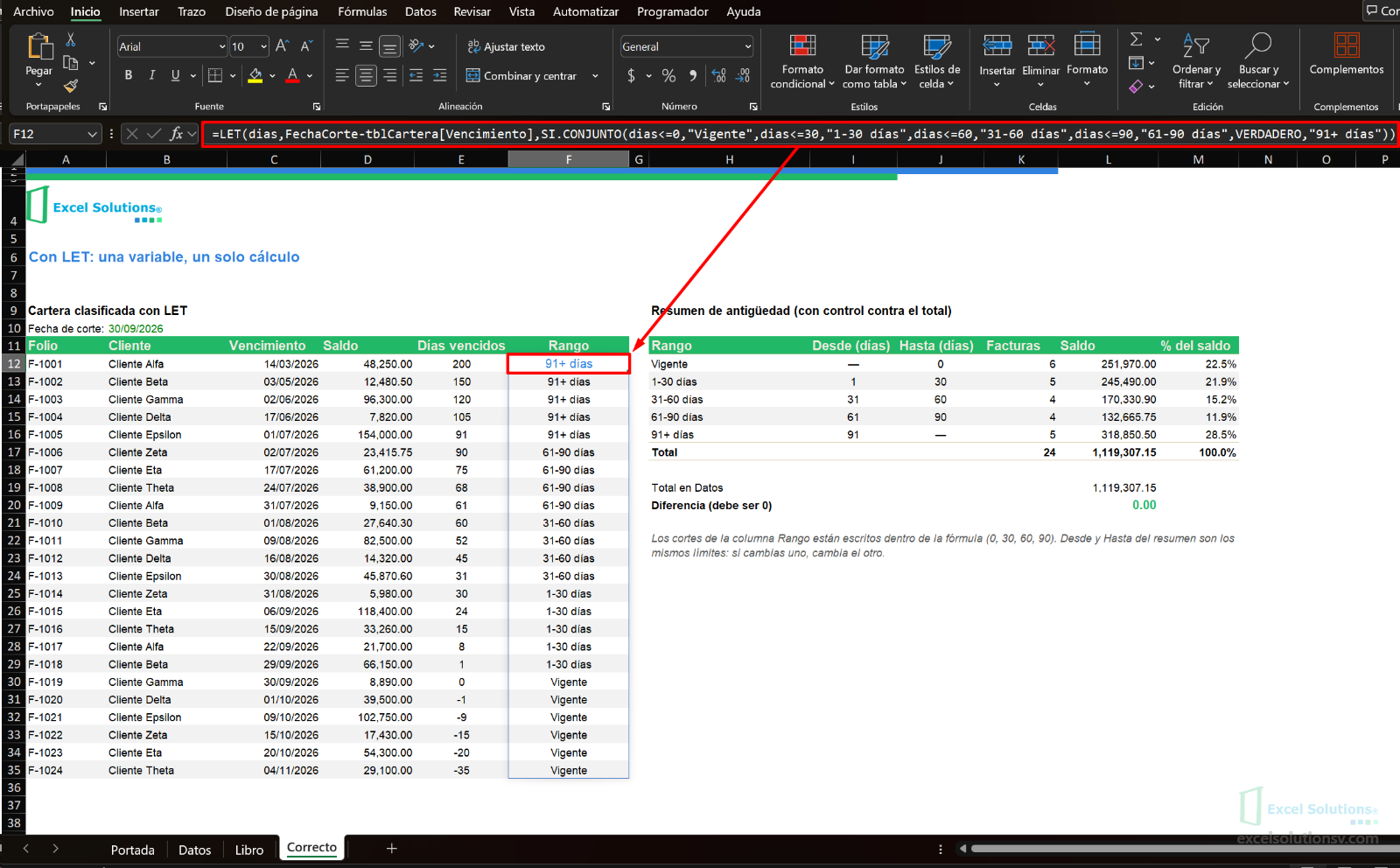
Los mismos 68 días ahora caen en 61-90.
Un resumen por rango que se audita solo
Clasificar no basta: el reporte tiene que cuadrar. El resumen cuenta facturas y suma saldos por rango con CONTAR.SI.CONJUNTO y SUMAR.SI.CONJUNTO, usando límites inferior y superior en días. La última fila compara el total clasificado contra la suma de la tabla de datos.
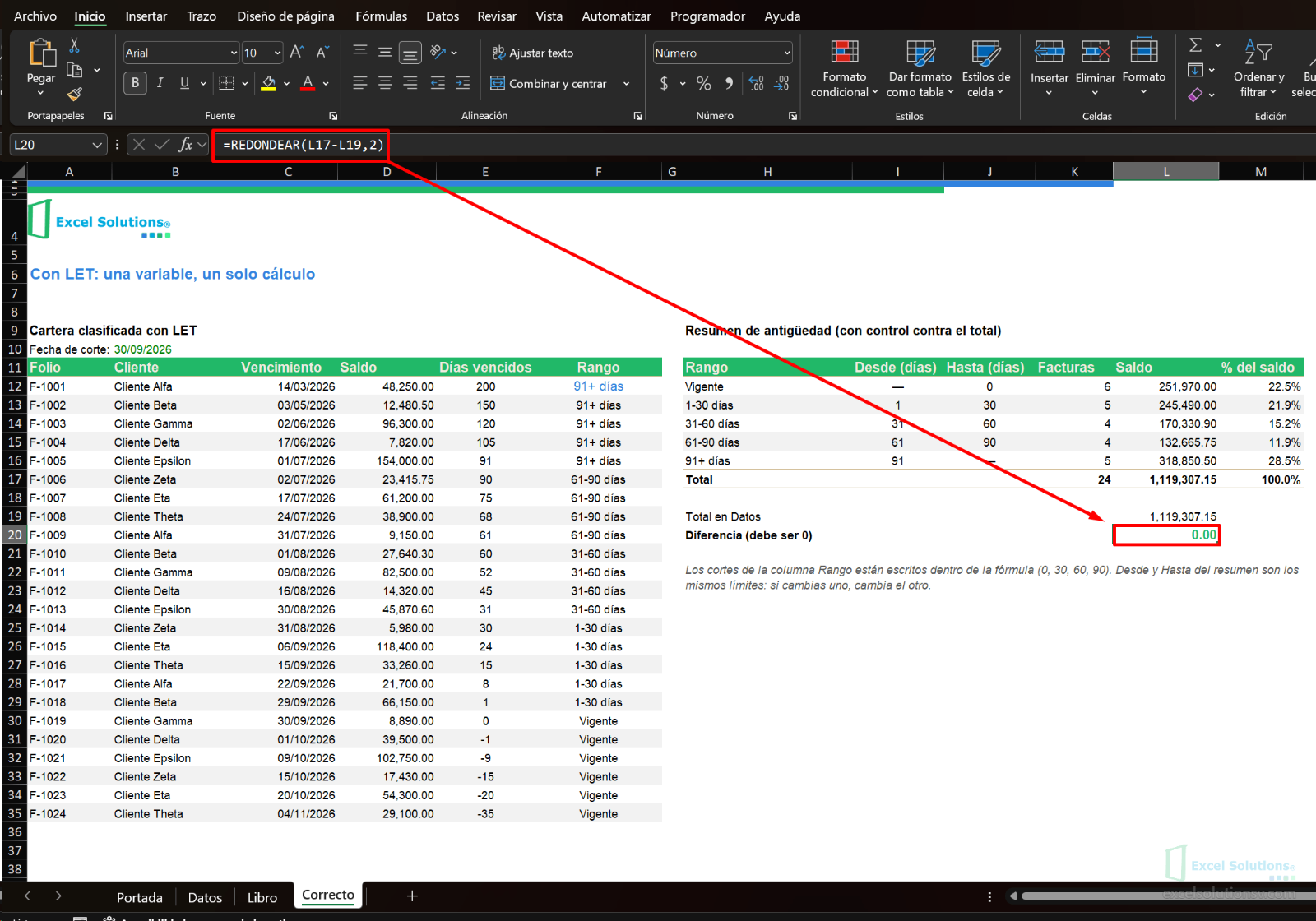
Si la diferencia no es cero, algo quedó sin clasificar o clasificado dos veces.
Los casos frontera
Antes de usar cualquier clasificación por rangos la corro contra los días donde cambia de rango:
| Días vencidos | Rango |
|---|---|
| 0 | Vigente |
| 1 y 30 | 1-30 días |
| 31 y 60 | 31-60 días |
| 61 y 90 | 61-90 días |
| 91 | 91+ días |
La cartera de práctica trae un caso de cada uno. Los saldos de 90 y 91 días son los que más se equivocan cuando la condición usa < donde debía usar <=.
Limitaciones
- Los cortes (0, 30, 60 y 90) están escritos dentro de la fórmula. Si tu despacho maneja otros, se cambian en la fórmula y en los límites del resumen.
- La fecha de corte está fija en 30/09/2026 para que el ejercicio sea reproducible. Para cobranza diaria puedes sustituirla por
=HOY(). - Requiere Excel 365.
Conclusión
La antigüedad de saldos es un reporte que se entrega, y una etiqueta equivocada sin error sigue siendo una etiqueta equivocada. LET deja la fórmula legible y el resumen se audita contra el total.
El papel de trabajo con las 24 facturas ficticias está aquí
¿Necesitas una antigüedad de saldos automatizada para tu despacho? Escríbeme.