Una sola fecha guardada como texto dejó fuera $15,200.00 de IVA a cargo, y la fórmula nunca mostró un error.
Heredas una hoja de IVA del mes con una fórmula larga que otra persona armó. Da 32,080.00, el resultado parece razonable y ninguna celda marca nada. Auditarla no es reescribirla: es probarla por pedazos. Excel lo permite en la barra de fórmulas con F9, que cambia el pedazo seleccionado por su valor. Este ejemplo usa datos ficticios y una hoja de práctica con una copia de la fórmula para no tocar el original.
La fórmula heredada
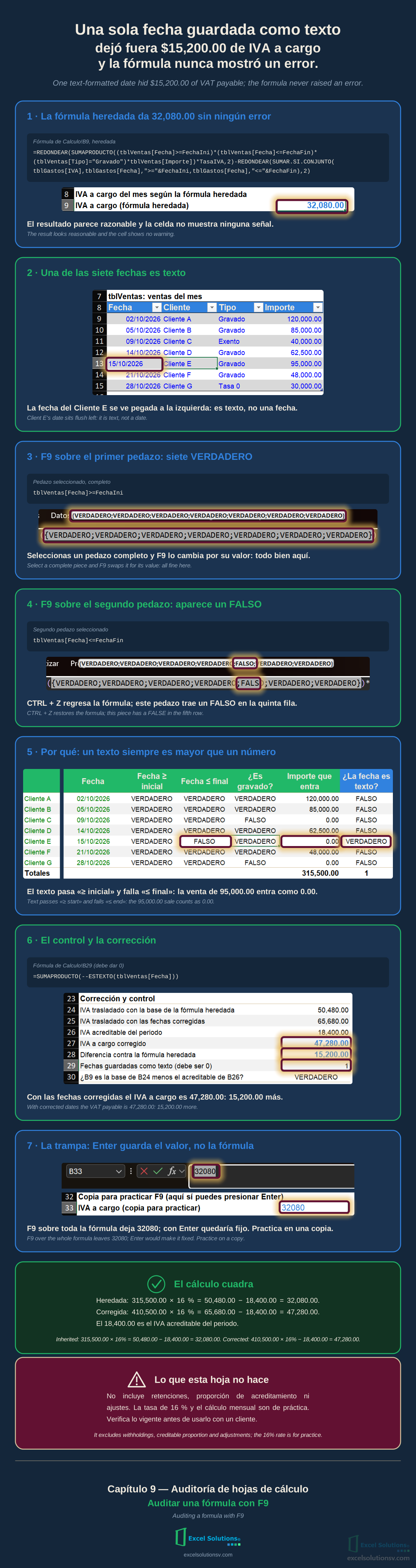
El IVA a cargo del mes es el IVA trasladado menos el IVA acreditable. El trasladado sale de aplicar la tasa general de 16 % (art. 1 de la Ley del IVA) a las ventas gravadas del periodo; el acreditable se resta de esa cantidad (art. 4 de la misma ley). La fórmula heredada hace las dos cosas en una sola celda, con una tabla de ventas (tblVentas), una de gastos (tblGastos) y tres nombres definidos: TasaIVA, FechaIni y FechaFin.
=REDONDEAR(SUMAPRODUCTO((tblVentas[Fecha]>=FechaIni)*(tblVentas[Fecha]<=FechaFin)*
(tblVentas[Tipo]="Gravado")*tblVentas[Importe])*TasaIVA,2)-REDONDEAR(SUMAR.SI.CONJUNTO(
tblGastos[IVA],tblGastos[Fecha],">="&FechaIni,tblGastos[Fecha],"<="&FechaFin),2)
(En Excel en inglés: ROUND, SUMPRODUCT y SUMIFS.)
En Calculo!B9 el resultado es 32,080.00. La hoja trae además el texto de la fórmula en B10 con FORMULATEXTO (en inglés, FORMULATEXT), útil para leerla completa y pegarla en la copia de práctica.
Probar un pedazo con F9
Trabaja siempre en una copia: en el papel de trabajo es Calculo!B33. El procedimiento:
- Entra a la celda con F2 o haz clic en la barra de fórmulas.
- Selecciona un pedazo completo de la fórmula, de principio a fin de la expresión. El pedazo debe ser algo que Excel pueda evaluar solo:
tblVentas[Fecha]>=FechaInisí; la mitad de un paréntesis no. - Presiona F9. Excel cambia el pedazo por su valor.
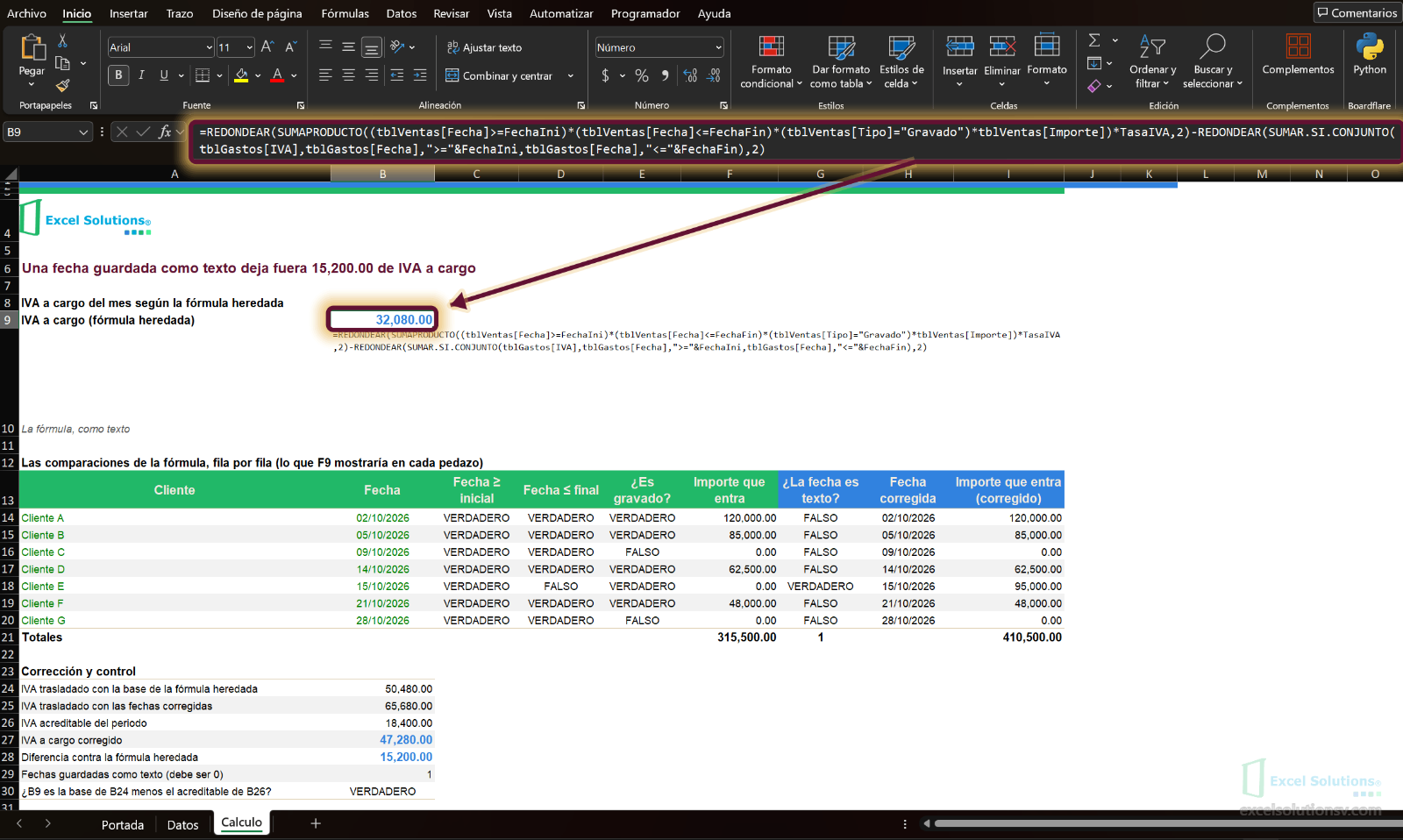
El primer pedazo es la comparación contra la fecha inicial. F9 devuelve siete VERDADERO, uno por cada venta: aquí todo está bien. En las capturas, el recuadro sobre la cinta muestra el mismo valor del pedazo seleccionado.
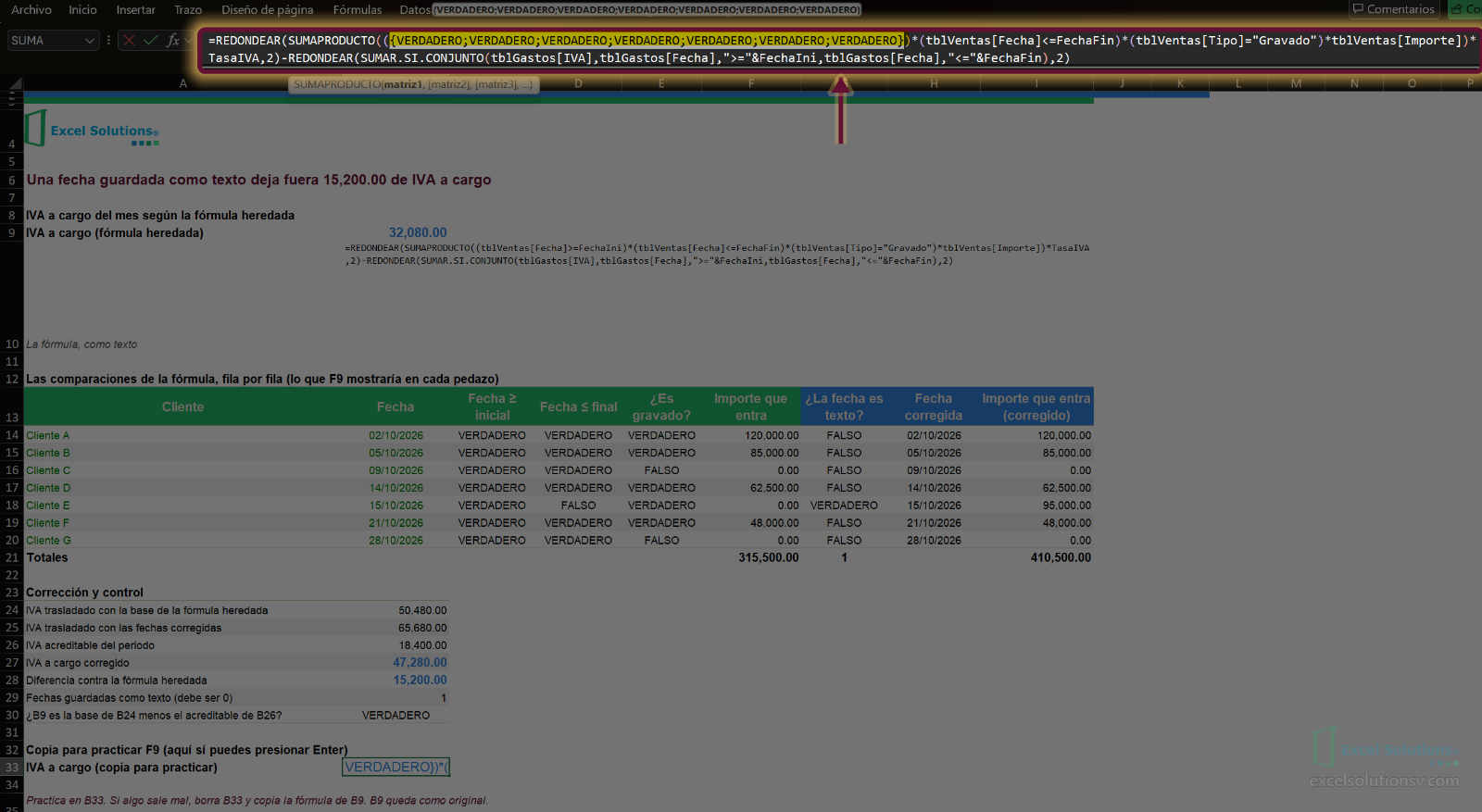
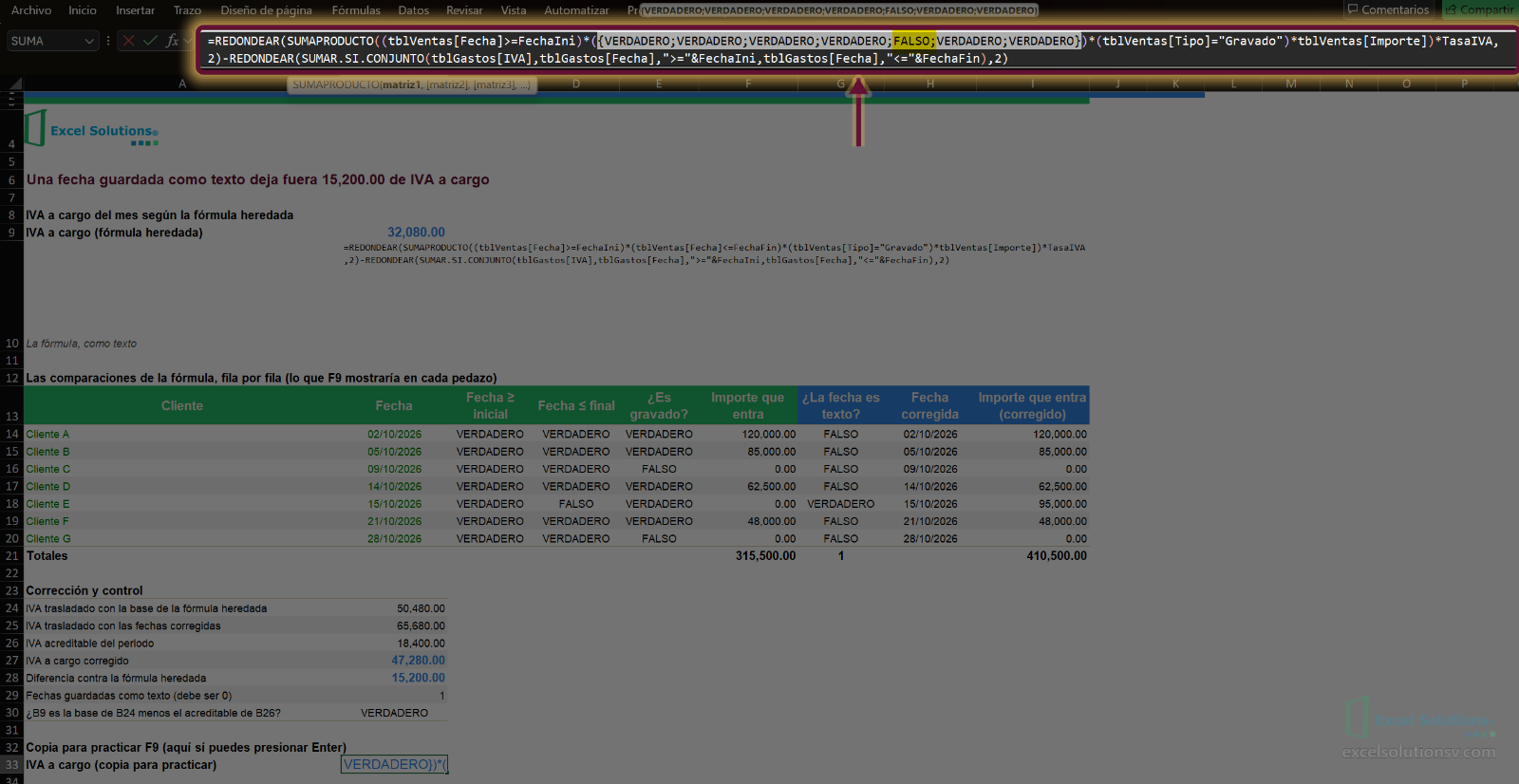
Deshaz con CTRL + Z para volver a la fórmula y prueba el siguiente pedazo, la comparación contra la fecha final. Ahora aparece un FALSO en la quinta posición. La quinta venta es la del Cliente E.
Por qué el Cliente E sale FALSO
En la hoja Datos, la fecha del Cliente E está escrita como texto: se ve pegada a la izquierda, mientras las demás fechas están alineadas a la derecha. Así llegan muchas fechas desde un sistema externo o desde un CFDI exportado.
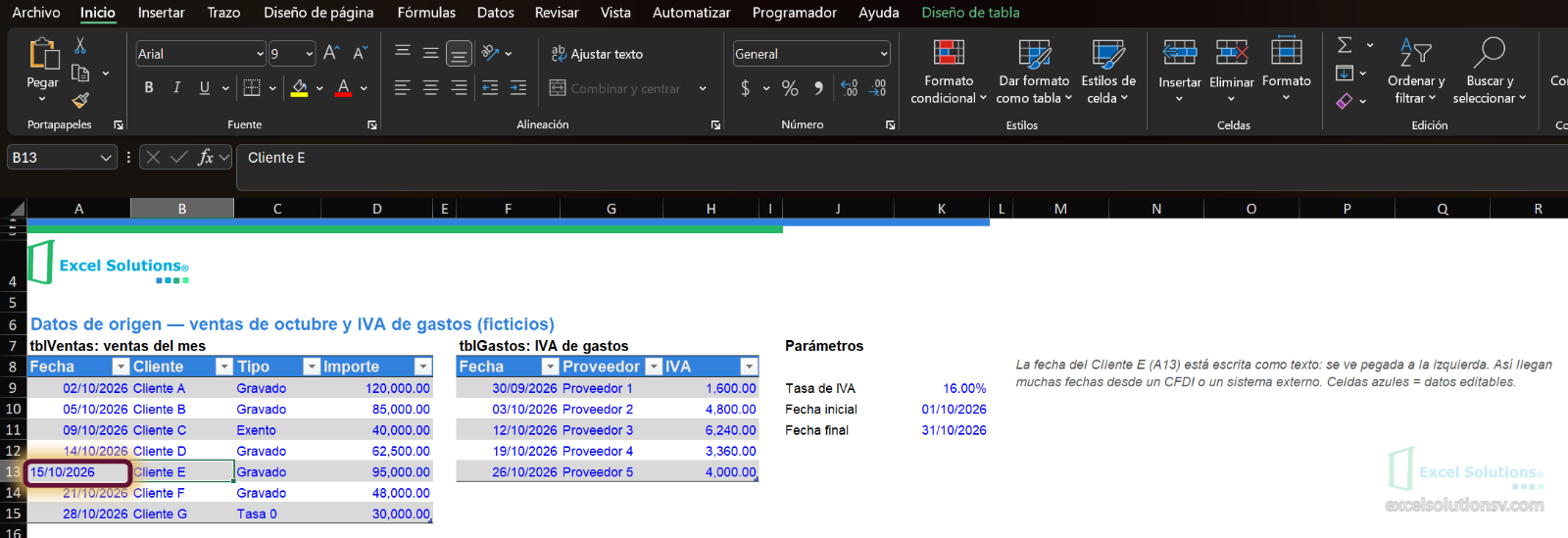
Excel compara un texto con un número sin marcar error, y el texto siempre resulta mayor que el número. Por eso el texto pasa la prueba «mayor o igual que la fecha inicial» y falla la de «menor o igual que la fecha final». La venta de 95,000.00 entra a la fórmula como 0.00. La hoja deja la comparación fila por fila para verlo completo:
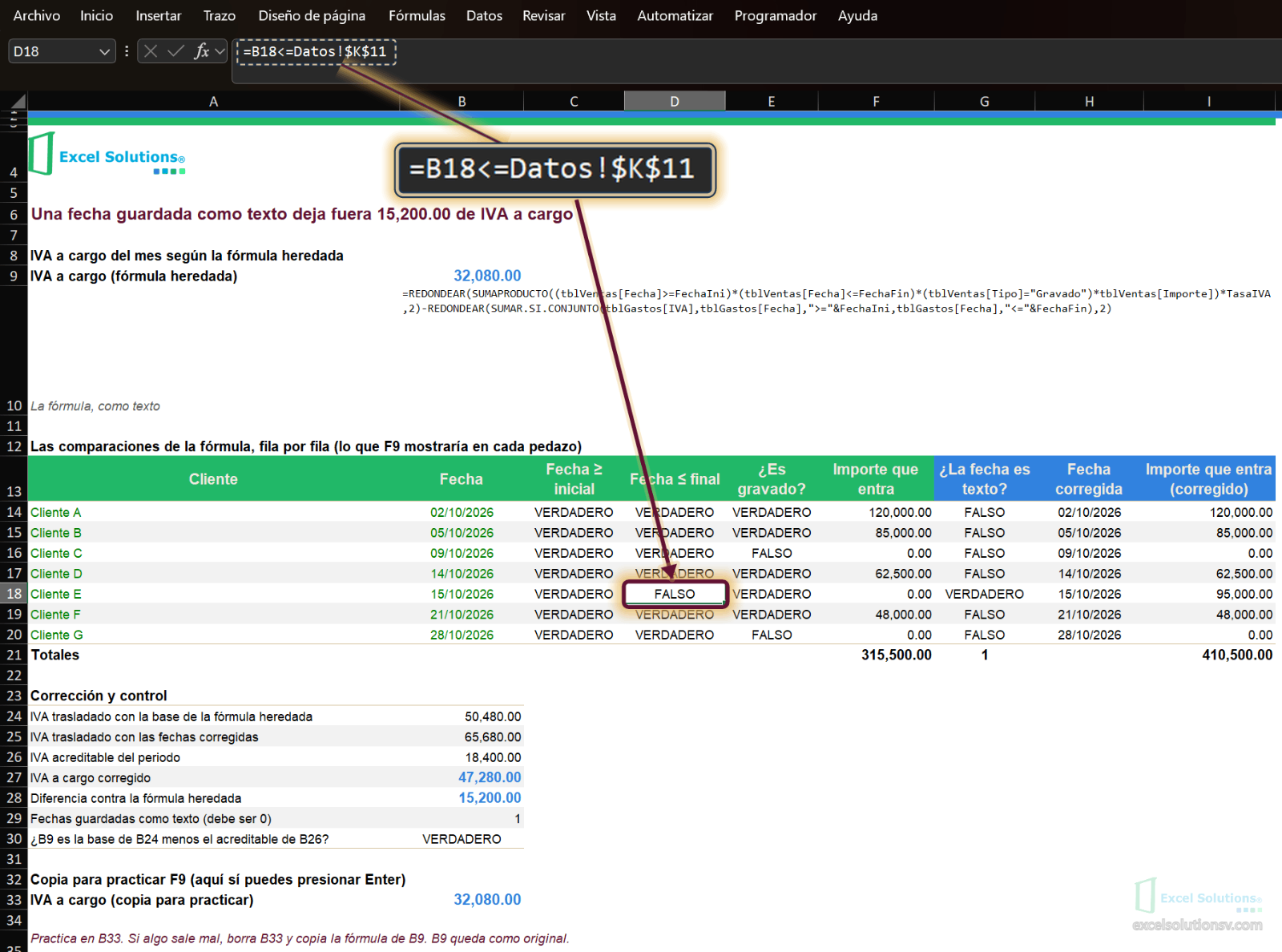
Los totales lo confirman: la fórmula heredada cuenta 315,500.00 de ventas gravadas y deberían ser 410,500.00.
El control y la corrección
La fecha se corrige en origen, convirtiéndola a fecha real. Para auditar, la hoja la convierte en la columna H con una fórmula que cambia el texto por fecha cuando hace falta:
=SI(ESTEXTO(B14),FECHA(VALOR(DERECHA(B14,4)),VALOR(EXTRAE(B14,4,2)),VALOR(IZQUIERDA(B14,2))),B14)
(En Excel en inglés: IF, ISTEXT, DATE, VALUE, RIGHT, MID y LEFT. Supone que el texto viene como dd/mm/aaaa.)
Con las fechas corregidas el IVA trasladado es 65,680.00 (410,500.00 por 16 %), el acreditable del periodo es 18,400.00 y el IVA a cargo es 47,280.00. La diferencia contra la fórmula heredada es de 15,200.00. El acreditable no cambia: el gasto del 30 de septiembre queda fuera del periodo y los cuatro de octubre suman 18,400.00.
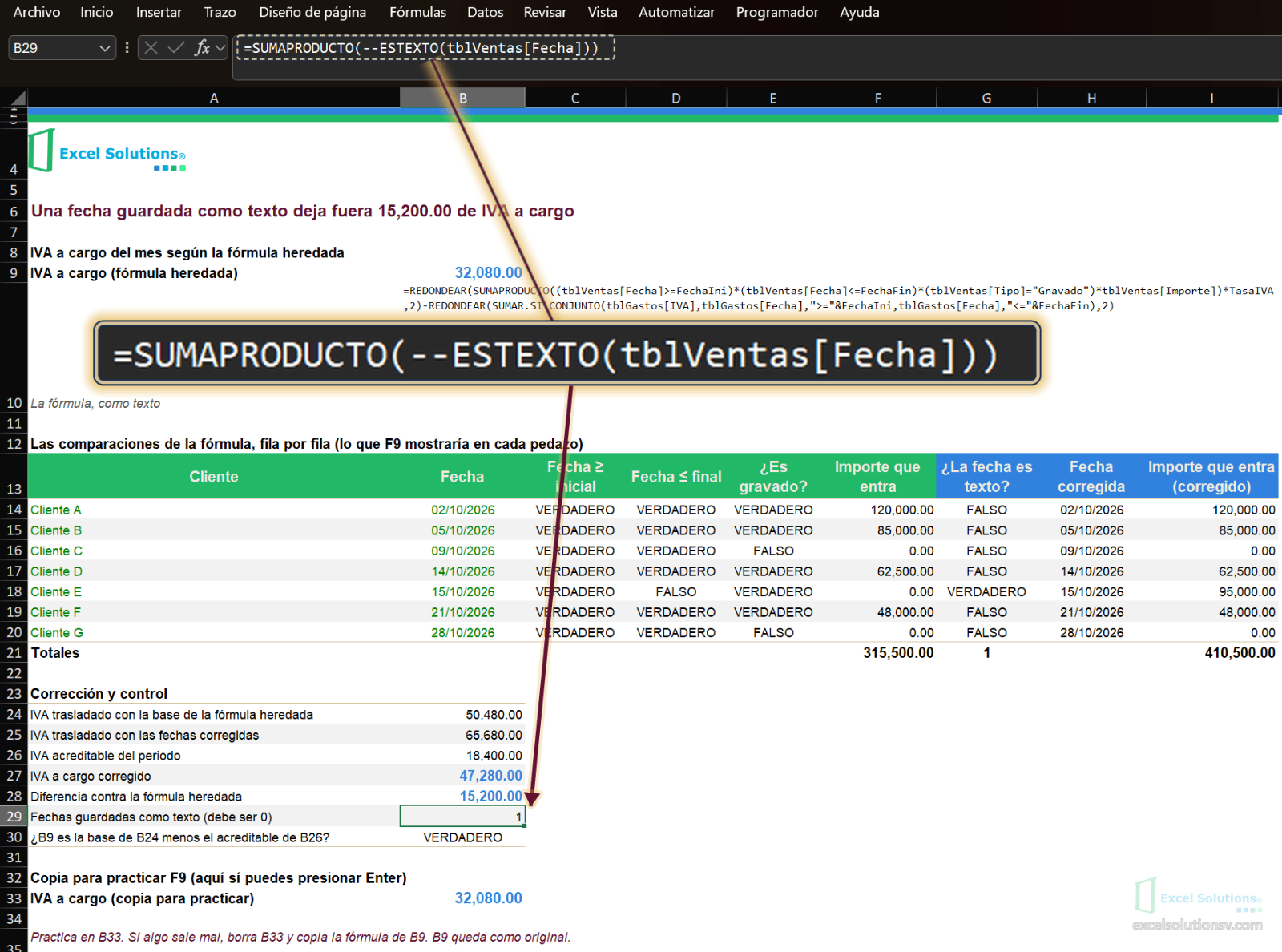
Y un control que se queda en la hoja para el siguiente mes: cuenta cuántas fechas son texto y debe dar 0.
=SUMAPRODUCTO(--ESTEXTO(tblVentas[Fecha]))
(En Excel en inglés: SUMPRODUCT e ISTEXT.)
La trampa: Enter guarda el valor, no la fórmula
F9 sobre la fórmula completa la cambia por su resultado. En la copia de práctica queda 32080 dentro de la barra de fórmulas, todavía en edición:
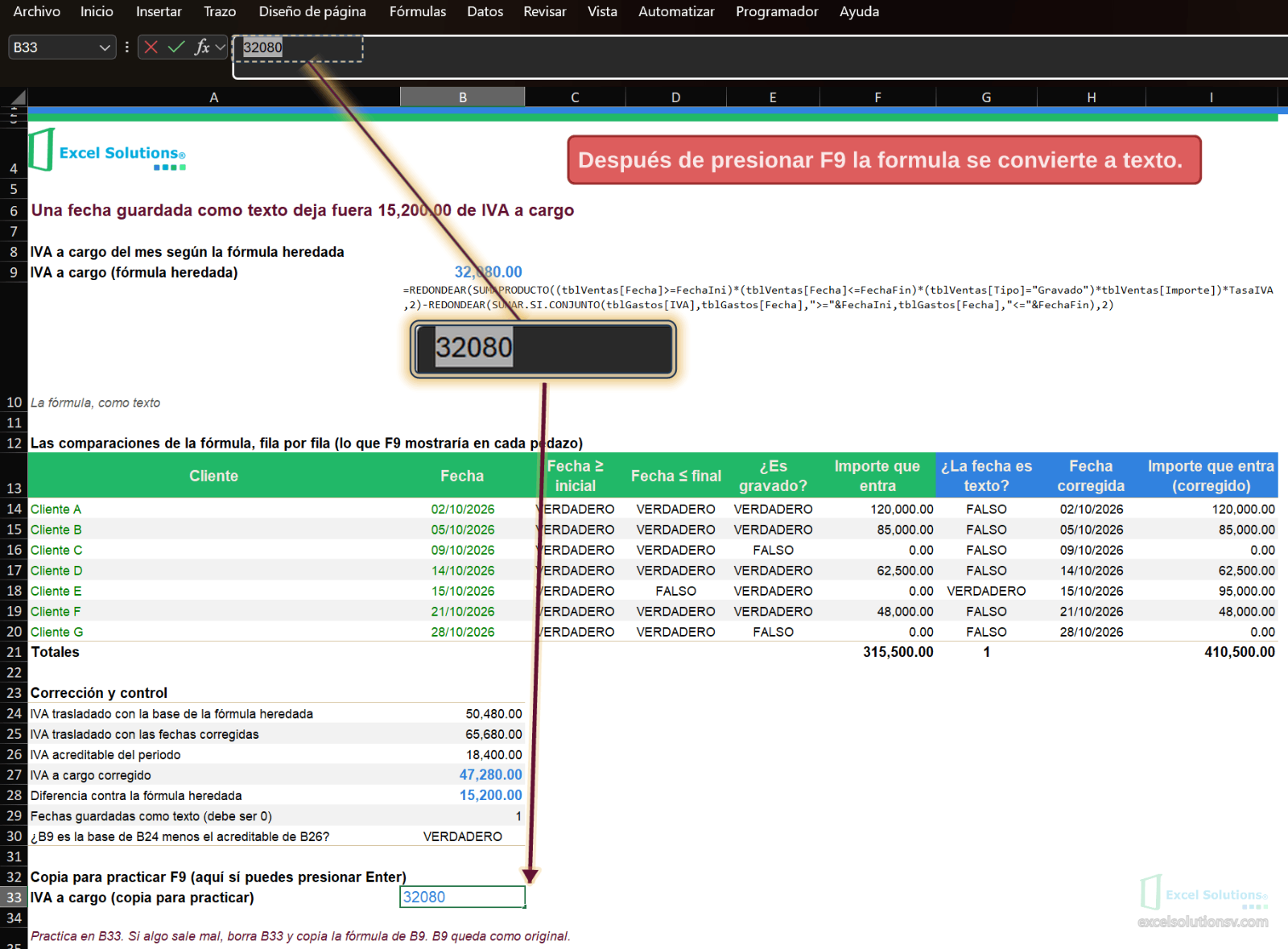
Si en ese punto presionas Enter, la celda guarda el número y la fórmula se pierde. Hay dos salidas antes de confirmar: CTRL + Z deshace el F9 y la fórmula vuelve a la barra, todavía en edición; ESC cierra la edición y descarta lo que hiciste. En la captura siguiente, la fórmula regresó con el cursor al final.
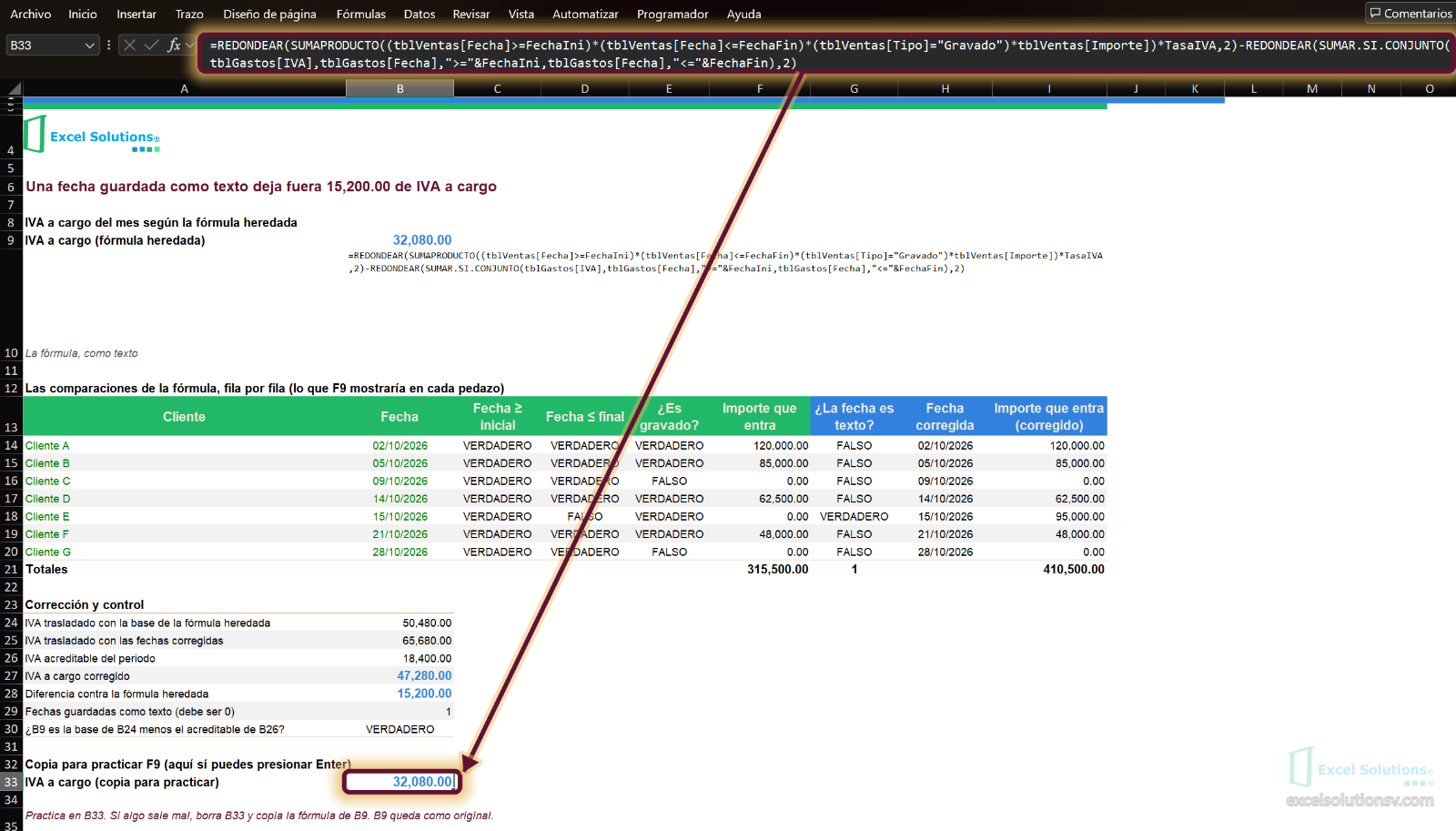
Por eso el ejercicio se hace en B33 y no en B9: si una confirmación sale mal, el original sigue intacto.
Para reconstruirlo
- Crea las tablas
tblVentas(Fecha, Cliente, Tipo, Importe) ytblGastos(Fecha, Proveedor, IVA) con CTRL + T, y define los nombresTasaIVA,FechaIniyFechaFin. - Deja una fecha de
tblVentascomo texto (por ejemplo15/10/2026con formato Texto) para reproducir el problema. - Escribe la fórmula heredada en
Calculo!B9y su texto conFORMULATEXTOenB10. - Arma la tabla fila por fila con las tres comparaciones, el importe que entra y la columna de fecha corregida.
- Copia la fórmula a
B33y practica F9 ahí. - Agrega el control de fechas texto en
B29y compáralo con el IVA corregido.
Limitaciones
- Es un método de práctica: IVA trasladado a tasa general menos IVA acreditable del periodo. No incluye retenciones, proporción de acreditamiento, ajustes ni el requisito de pago efectivo del acreditable. Verifica lo vigente antes de usarlo con un cliente.
- El fundamento (arts. 1 y 4 de la Ley del IVA) se consultó en fuentes secundarias; confirma el texto vigente.
- F9 evalúa el pedazo que seleccionas: si lo seleccionas incompleto, Excel no lo evalúa. No se probó F9 sobre variables dentro de
LET; en esos casos prueba antes en una copia. - El recuadro con el valor sobre la cinta aparece en las versiones de Excel 365 que lo incluyen. Con F9 el procedimiento funciona igual sin él.
- Se probó CTRL + Z en Excel 365 en español. El comportamiento de ESC sigue lo que describen fuentes de Excel; confírmalo en tu versión.
- La conversión de la fecha supone texto dd/mm/aaaa. Si tus fechas vienen con otro formato, cámbiala o corrige en origen.
- Los datos son ficticios y el método requiere Excel 365.
Conclusión
Una fecha guardada como texto no marca error: pasa una prueba, falla la otra y la venta sale del cálculo sin avisar. F9 sobre cada pedazo muestra dónde falla la comparación, sin reescribir la fórmula, siempre que practiques en una copia y recuerdes que Enter guarda el valor.
Descarga el papel de trabajo con la fórmula, la copia de práctica y el control aquí. Si quieres que revisemos las fórmulas heredadas de tu despacho, platiquemos.